Мои заказы
- Как создать заказ?
- Как редактировать условия в заказе?
- Как отправить запрос одному поставщику?
- Как создать открытый запрос предложений?
- Я создал заказ на товар, но хочу добавить услугу. Где можно изменить тип заказа?
- Как прикрепить файлы к заказу? Какой максимальный размер файла?
- Как в заказе указать необходимый город поставки?
- Как в заказе отобразить только аккредитованных в Системе поставщиков.
- Как удалить поставщика из заказа?
- Могу ли я редактировать заказ после его размещения?
- Как удалить позицию из заказа?
- Как изменить условия оплаты в заказе?
- Где в заказе можно указать возможность поставки аналогов?
- Как в заказе узнать контактные данные поставщика и его реквизиты?
- Как в заказе изменить отображение цен? (С НДС/без).
- Как в заказе написать сообщение поставщику?
- Как удалить из заказа всех поставщиков кроме выбранных?
- Как добавить нового поставщика в заказ?
- Где указано, до какого числа действует предложение?
- Как удалить заказ?
- Добавить примечание в заказе
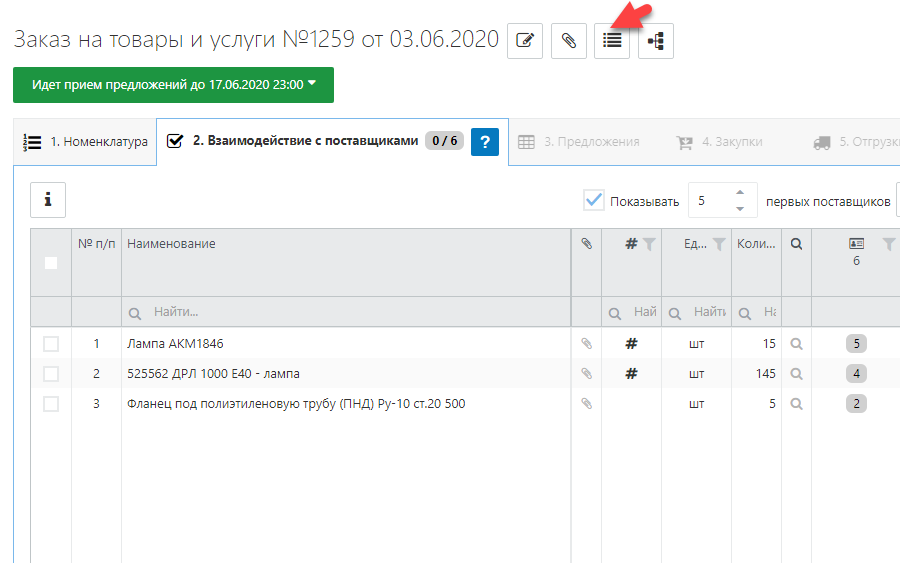
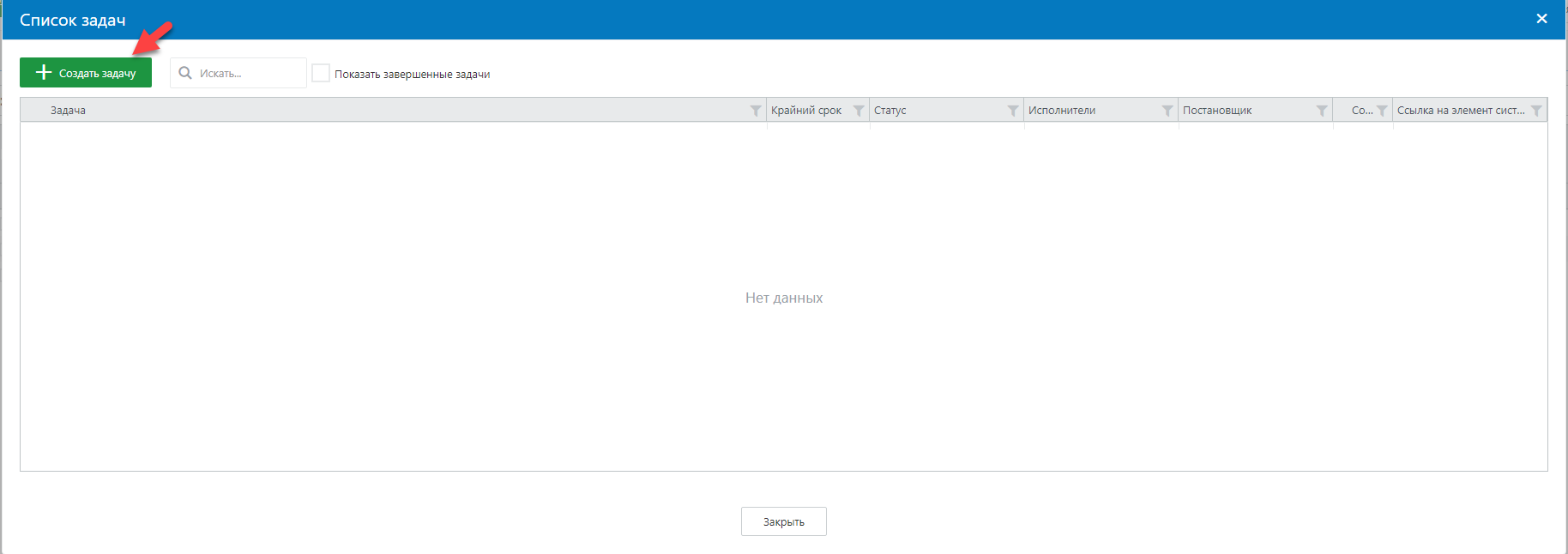
- Создать задачу в заказе
- Как создать отгрузку от поставщика?
- Как создать поступление от поставщика?
- Как создать рекламацию?
- Как создать закупку у поставщика?
- Как сделать свою подпись для запроса поставщику?
- Как создать шаблон импорта при создании заказа?
- Как выбрать шаблон импорта при создании заказа?
- Как удалить шаблон импорта?
- Интерфейс матрицы поставщиков
- Где находятся дополнительные столбцы(колонки) в моих заказах?
- Как включить дополнительные столбцы(колонки) в моих заказах?
- Как добавить колонку(столбец) со своим наименованием в заказ?
- Как удалить из заказа поставщиков Системы?
- Как добавить транспортные расходы отдельной строкой в заказе?
- Как создать пользовательский статус для журнала заказов?
- Как присвоить пользовательский статус в журнале заказов?
- Как отправить запрос нескольким поставщикам?
- Как выбрать из полученных предложений в заказе оптимальный вариант?
- Как дать название заказу?
- Как указать покупателя в заказе?
- Как редактировать предложение поставщика?
- Как создать шаблон заказа?
- Как прикрепить файл к закупке?
- Как начать работу над заказом и указать условия поставки?
- Как посчитать отклонения от бюджета в заказе?
- Поиск и добавление поставщика в заказ
- Выгрузка в EXCEL в журнале Мои заказы
- Лучшее предложение
- Совместная работа в заказе
- Столбец "Вес общий" в заказе
- Как экспортировать все полученные предложения от поставщиков из заказ в Excel
- Заказ на транспортные услуги
- Как отключить автоматический подбор поставщиков в заказе
- Как создать запрос поставщику, не отправляя ему письмо на e-mail через Систему
- Буфер обмена в предложении поставщика
- Как установить валюту для заказа
- Как включить дополнительные столбцы в заказе
- Конвертация предложения поставщика из PDF в Excel
- Функция распознавания предложения поставщика
- Как установить статус запроса "Отклонен поставщиком"
Как создать заказ?
1 способ создать заказ:
- На рабочей странице найдите “Мои закупки”, нажмите,
- Откройте журнал ”Мои заказы”
- Нажмите “+ Добавить новый заказ”


3 способа внести номенклатуру в заказ:
- Вручную (“ + добавить строку”, заполните столбцы- наименование, ед. изм., количество, примечание)
- Добавить из буфера(В Excel выберите колонки содержащие наименование продукции, единицы измерения, количество, комментарий к продукции
- Скопируйте в буфер обмена.
- Вставьте в поле, расположенное ниже)
- Загрузить из Excel (Выберите файл с компьютера, добавьте,
или перетащите файл, нажмите “Настройте импорт”( настройте столбцы), загрузите. - Слева нажмите на желтую кнопку ”Начать работу над заказом”.
- Заполните” Условия заказа”, сохраните условия.
Заказ отправлен в работу.


2 способ создать заказ:
- На главной странице нажмите на "Найти товары и услуги"
- Введите нужный товар или услугу
- Нажимаете на "Получить предложения от поставщиков".
- Слева нажмите на желтую кнопку ”Начать работу над заказом”.
- Заполните” Условия заказа”, сохраните условия.


Как редактировать условия в заказе?
- Откройте журнал "Мои заказы"
- Выберите нужный заказ или создайте новый
- Нажмите "Редактировать условия заказа"
Как отправить запрос одному поставщику?
- Откройте заказ
- Нажмите “Шаг №2 Взаимодействие с поставщиками"
- Нажмите на меню поставщика
- Выберите пункт "Отправить запрос"
Как создать открытый запрос предложений?
- На рабочей панели нажмите “Мои закупки”,
- Откройте журнал ”Мои заказы”
- Нажмите “+ Добавить новый заказ”
- Введите нужную номенклатуру
- Слева нажмите на кнопку ”Начать работу над заказом"
- Далее откроется “Условия заказа”
- В условиях заказа отметьте галочкой "Открытый запрос предложений"
- Нажмите "Сохранить условия"

Я создал заказ на товар, но хочу добавить услугу. Где можно изменить тип заказа?
- Откройте “Мои заказы”
- Откройте нужный заказ.
- Нажмите ”Редактировать условия заказа”
- Справа выберите нужный “тип заказа”
- Нажмите кнопку "Сохраните условия"
- На шаге "Ввод номенклатуры и условий" добавьте строку с нужной вам услугой
- Сохраните

Как прикрепить файлы к заказу? Какой максимальный размер файла?
- Откройте нужный заказ
- Нажмите на кнопку в виде скрепки "Прикрепленные файлы"
- Нажмите “Выберите файл” или перетащите файл в указанное окно
- Нажмите ”Закрыть”
- Максимально допустимый размер файла 25 Мб

Как в заказе указать необходимый город поставки?
- Откройте нужный вам заказ
- Нажмите на кнопку "Редактировать условия заказа"
- В условиях заказа нажмите кнопку "Изменить" город поставки / оказания услуг
- В появившемся окне найдите в поисковой строке нужный город или выберите вручную
- Нажмите кнопку ”Выбрать”
- Далее нажмите “Сохранить условия”


Как в заказе отобразить только аккредитованных в Системе поставщиков.
- Откройте заказ
- Перейдите на шаг №2 "Взаимодействие с поставщиками”
- Для выбора нужных поставщиков из списка используйте “Фильтр поставщиков”
- Отметьте галочкой "Оставить только аккредитованные компании"
- Нажмите "Применить".

Как удалить поставщика из заказа?
- Откройте заказ
- Перейдите на шаг №2 "Взаимодействие с поставщиками”
- Отметьте компанию и выберите в меню "Действия с выбранными поставщиками"
- Нажмите "Удалить"

- Либо выберите нужных вам поставщиков и нажмите "Действия с выбранными поставщиками"

- Чтобы оставить только нужных вам поставщиков, нажмите "Удалить всех кроме выбранных"

Могу ли я редактировать заказ после его размещения?
- Можно менять условия, добавлять и удалять позиции.
- Также добавлять и удалять поставщиков.
Как удалить позицию из заказа?
- Откройте заказ
- Отметить галочкой нужную позицию, которую необходимо удалить
- Нажмите кнопку "Удалить"
- Подтвердите удаление

Как изменить условия оплаты в заказе?
- Откройте заказ
- Нажмите на “Редактировать условия заказа”
- В условиях заказа нажмите на ”Условия оплаты”
- Отметьте необходимое
- Нажмите "Сохраните условия"


Где в заказе можно указать возможность поставки аналогов?
- Откройте Заказ
- Нажмите на “Редактировать условия заказа”
- В условиях заказа найдите ”Условия поставки”
- Отметьте ”Допускается замена номенклатуры на аналоги”
- Нажмите "Сохранить условия"

Как в заказе узнать контактные данные поставщика и его реквизиты?
- Откройте заказ
- Перейдите на шаг №2 "Взаимодействие с поставщиками".
- Нажмите на наименование нужного поставщика
- Откройте "Карточка поставщика"

Как в заказе изменить отображение цен? (С НДС/без).
- Справа над таблицей нажмите значок с тремя точками
- В строке “Отображать цены:” есть список вариантов

Как в заказе написать сообщение поставщику?
- Если Вы отправляли запрос поставщику, то можете направить сообщение или файлы через чат системы, нажав на "Диалог с поставщиком"

- Введите текст сообщения

- Можете добавить файл, нажав на "Прикрепить файл"

- Чтобы отправить сообщение поставщику, необходимо нажать "Отправить"

- Так же Вы можете отправить сообщение из системы на электронный ящик поставщика , если у вас настроена почта
- В списке выберите пункт “Написать письмо”

Как удалить из заказа всех поставщиков кроме выбранных?
- Перейдите на вкладку "Взаимодействие с поставщиками"

- Выберите поставщиков, которых вы хотите оставить

- Нажмите "Действия с выбранными поставщиками"

- Выбрать пункт "Удалить всех кроме выбранных"

- Нажать "Да"

Как добавить нового поставщика в заказ?
- Откройте заказ
- Нажмите “Шаг №2. Взаимодействие с поставщиками”
- Нажмите кнопку "Добавить поставщика"
- В отобразившем окне, в поисковой строке введите наименование компании
- Отметьте нужных поставщиков галочкой, и нажмите "Добавить в заказ"


Где указано, до какого числа действует предложение?
- В журнале “Мои заказы” столбец “Дата окончания”
- Внутри заказа срок приема предложений указан слева над таблицей.


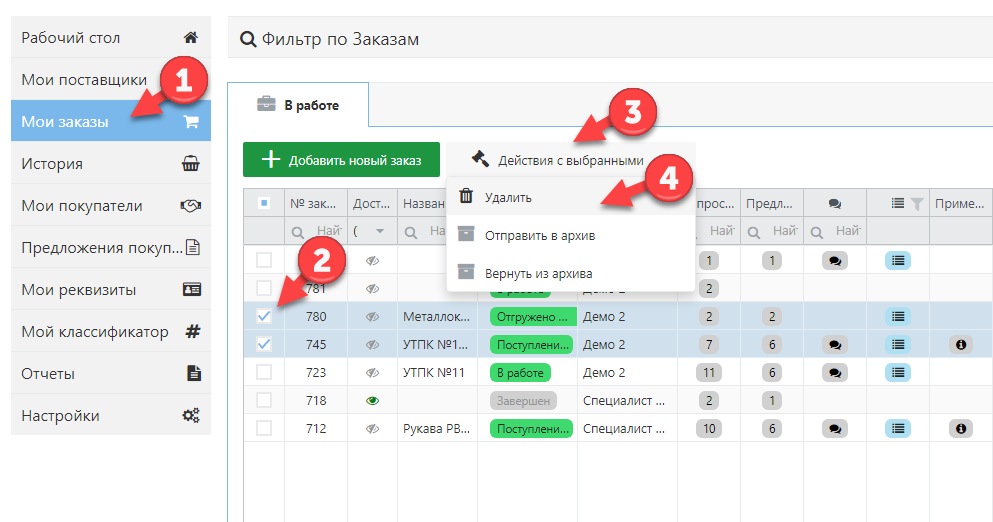
Как удалить заказ?
- Откройте журнал "Мои заказы"
- Отметьте галочкой заказы, которые нужно удалить
- Нажмите на кнопку "Действия с выбранными"
- Нажмите "Удалить"
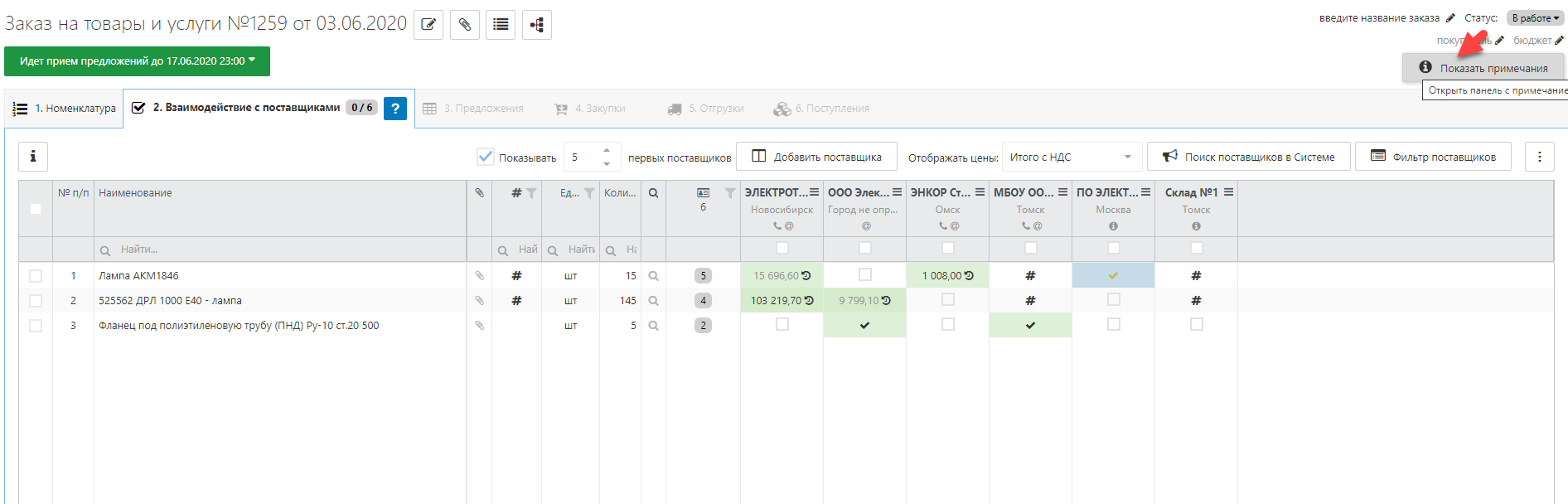
Добавить примечание в заказе
- Справа над таблицей нажмите на "Показать примечания"
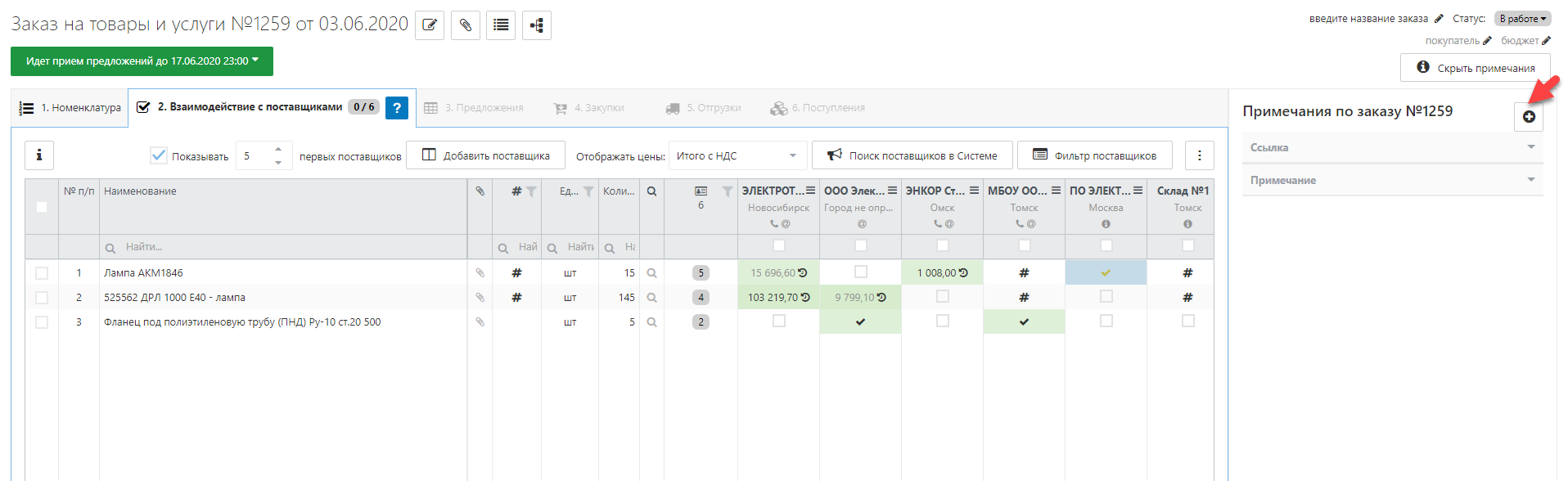
- Нажмите на кнопку "+"
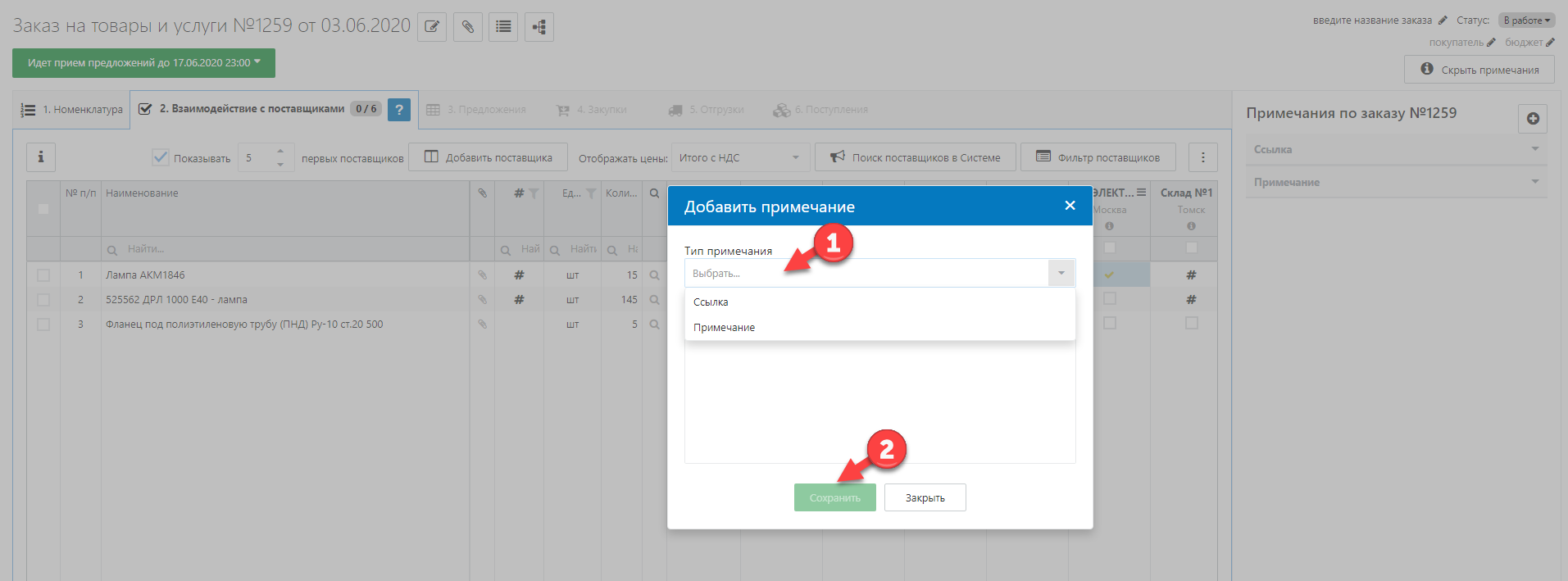
- Укажите тип примечания
- Введите текст или ссылку
- Нажмите "Сохранить"
Важно! Примечания можно добавлять не только при работе в Заказе, но и при работе в Закупке у поставщика. Инструкция по ссылке
Создать задачу в заказе
- Нажмите на кнопку "Задачи"
- В появившимся окне списка задач нажмите "Создать задачу"
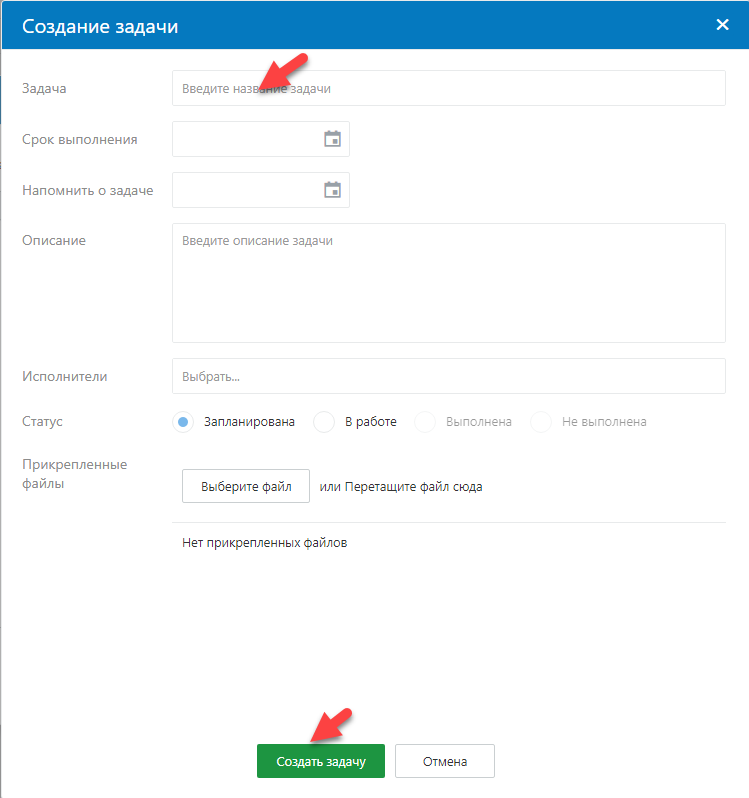
- Укажите необходимое (название , срок выполнения, срок напоминания, исполнителя)
- Нажмите "Создать задачу"
Как создать отгрузку от поставщика?
- Перейдите в заказе на вкладку "Закупка у поставщика"

- Выберите поставщика

- Нажмите “Создать отгрузку”

- Нажмите “Да” для создания отгрузки

- Заполните необходимые условия

- Нажмите “Сохранить и закрыть”

Как создать поступление от поставщика?
- Перейдите в заказе на вкладку "Отгружено поставщиком"

- Выберите поставщика

- Нажмите “Создать поступление”

- Выберите “Да” для создания поступления

- Выберите дату поступления
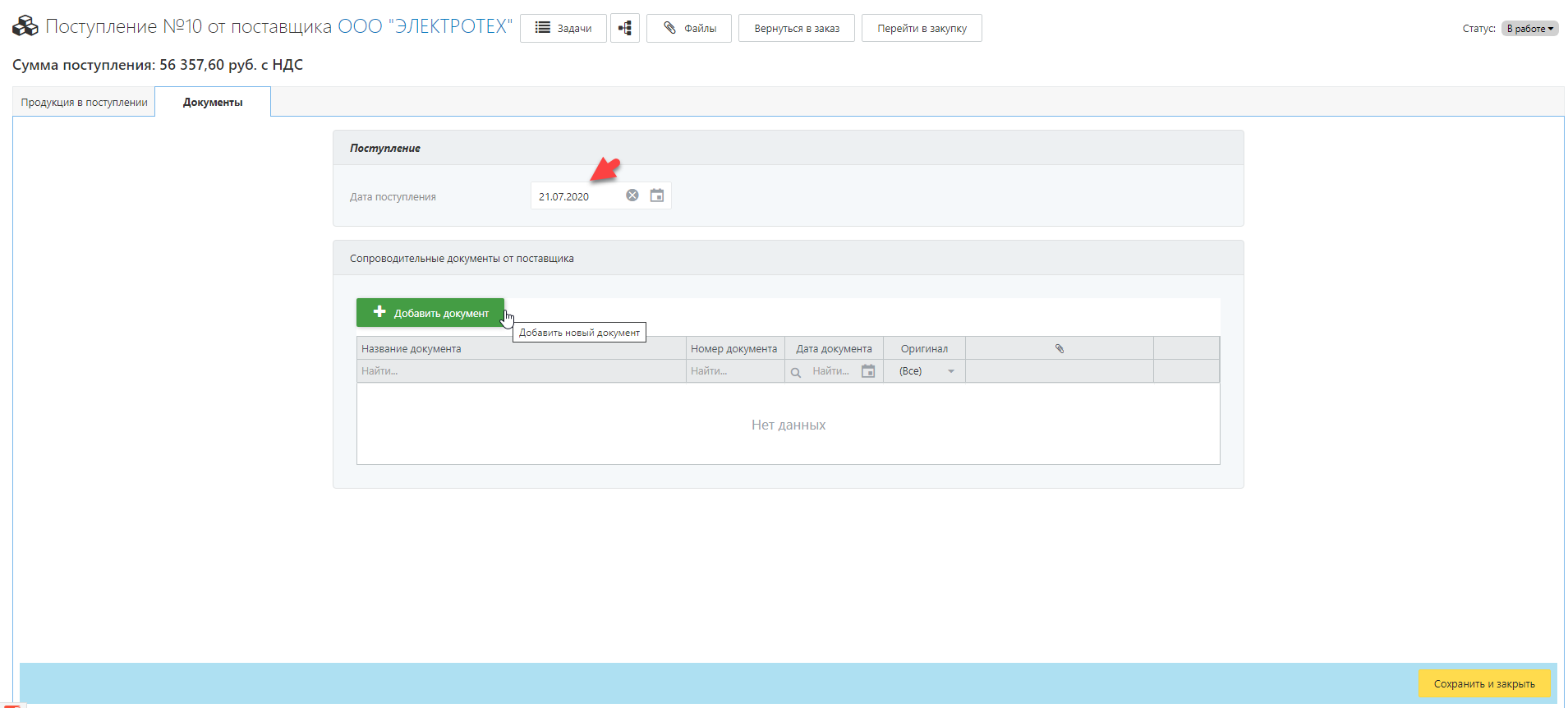
- Укажите сопроводительные документы, указав “Добавить документ”
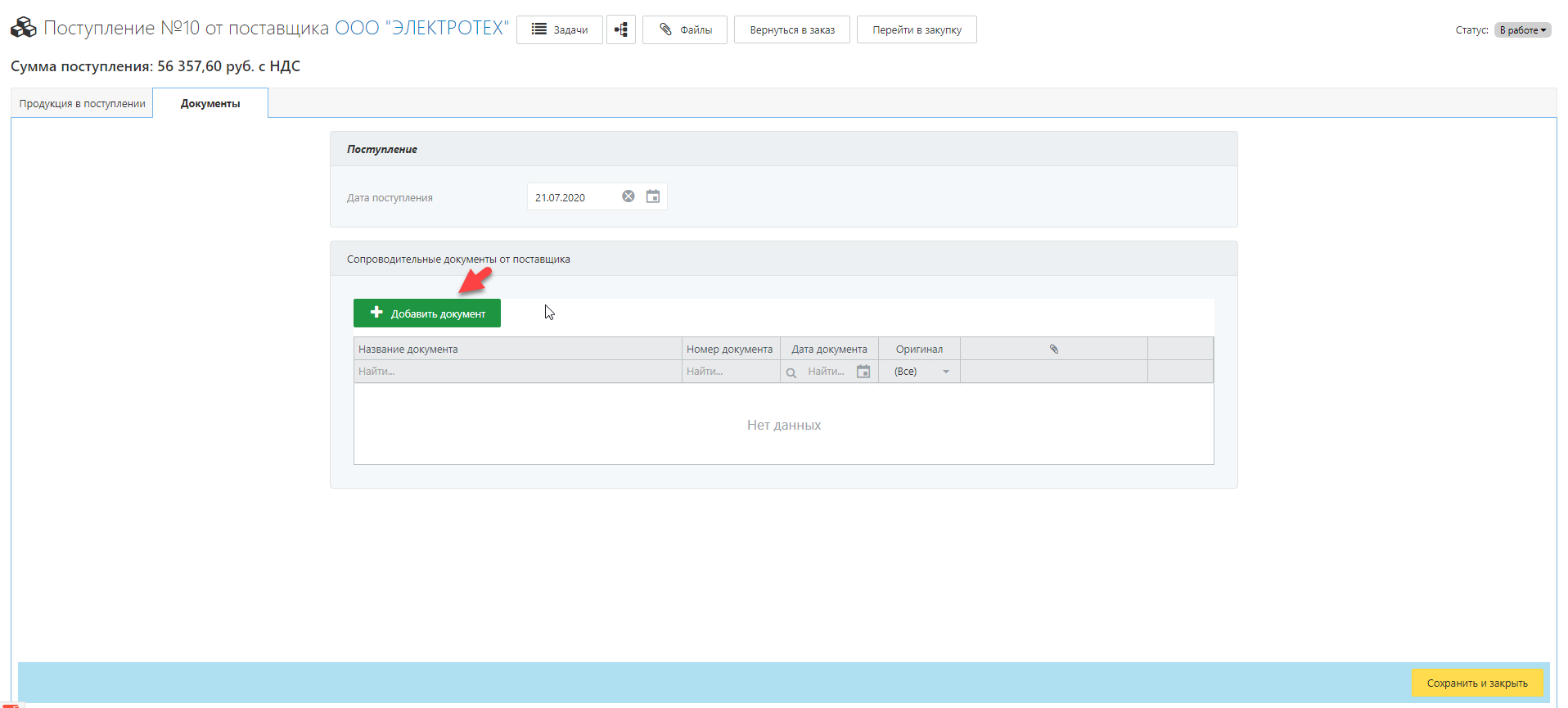
- Укажите тип документа

- Укажите номер, дату документа

Нажмите “Сохранить и закрыть”

Как создать рекламацию?
- Перейдите в заказе на вкладку "Поступление"
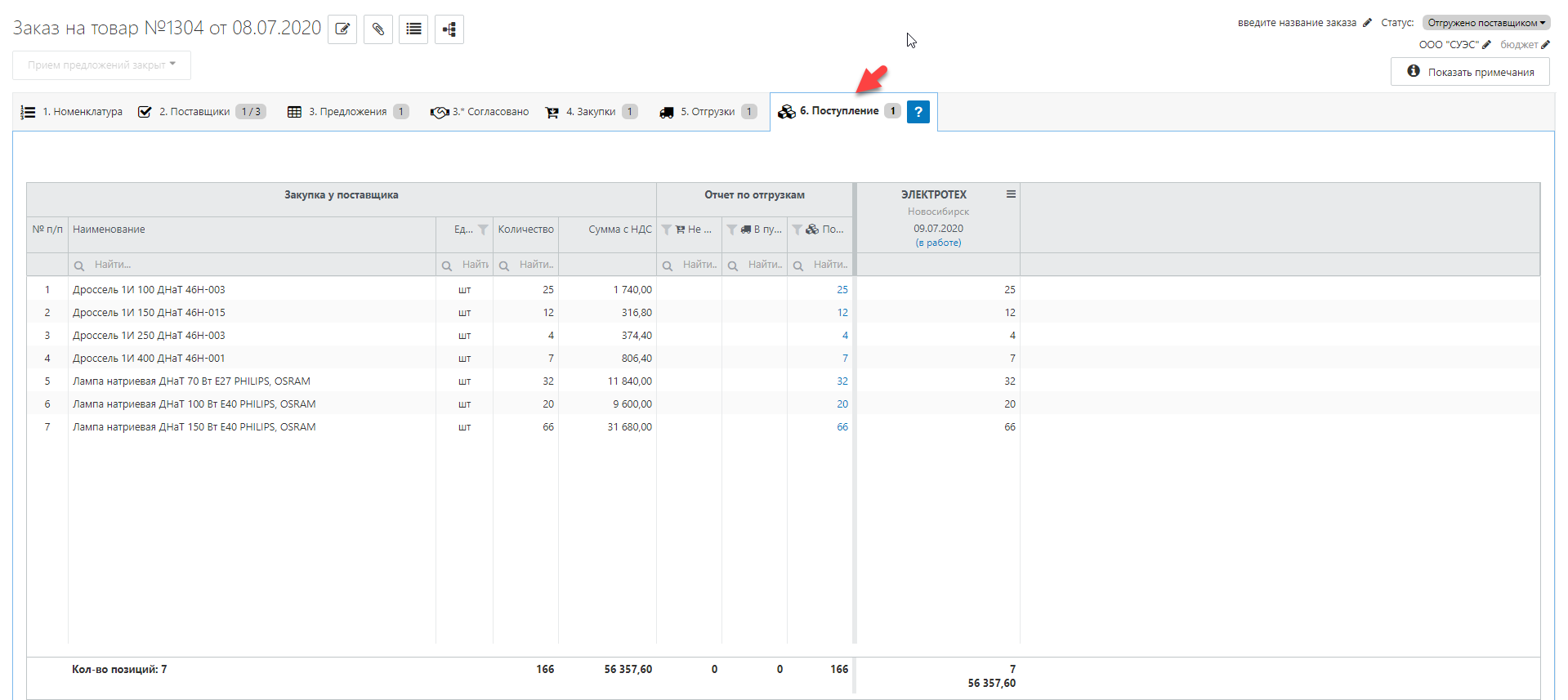
- Нажмите на меню поставщика, далее "Перейти в поступление"
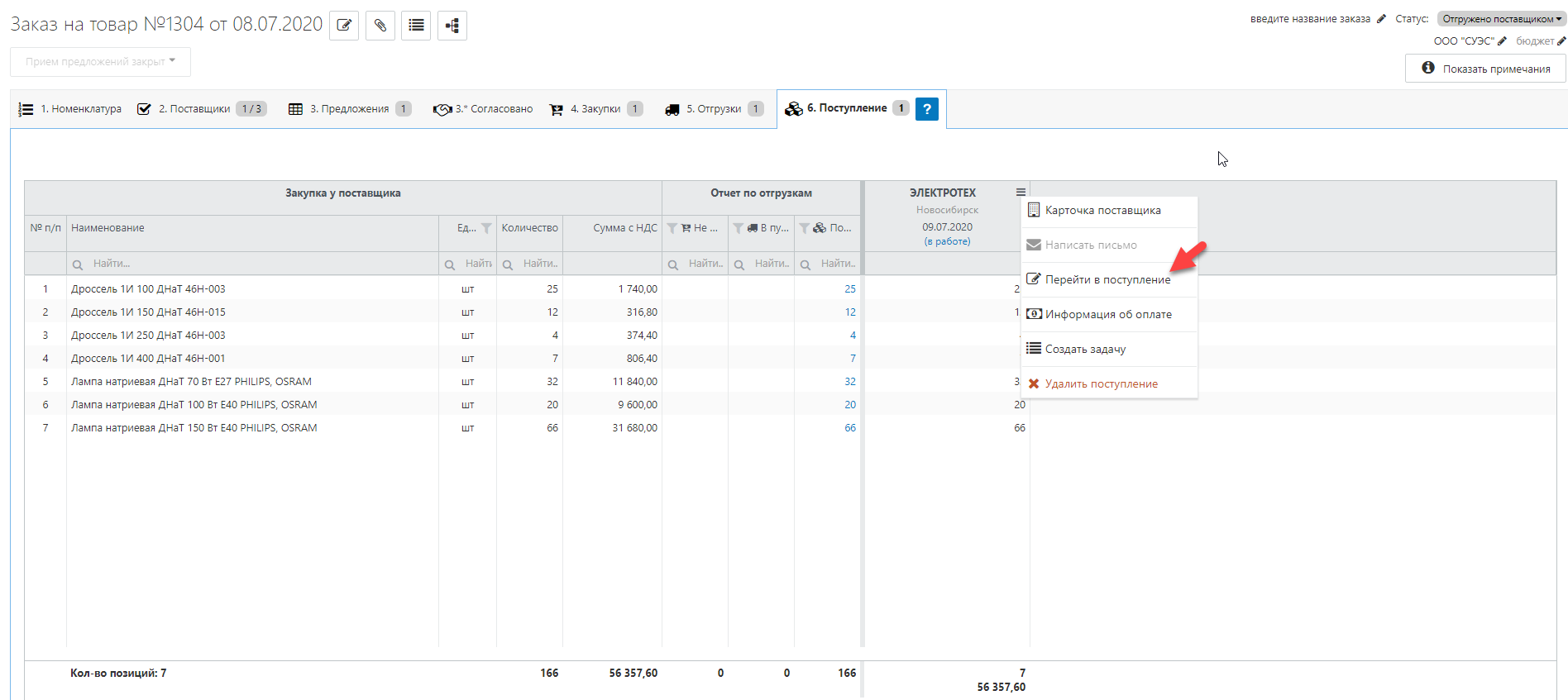
- Перейдите на вкладку “Продукция в поступление”

- Выберите продукцию для создания претензии
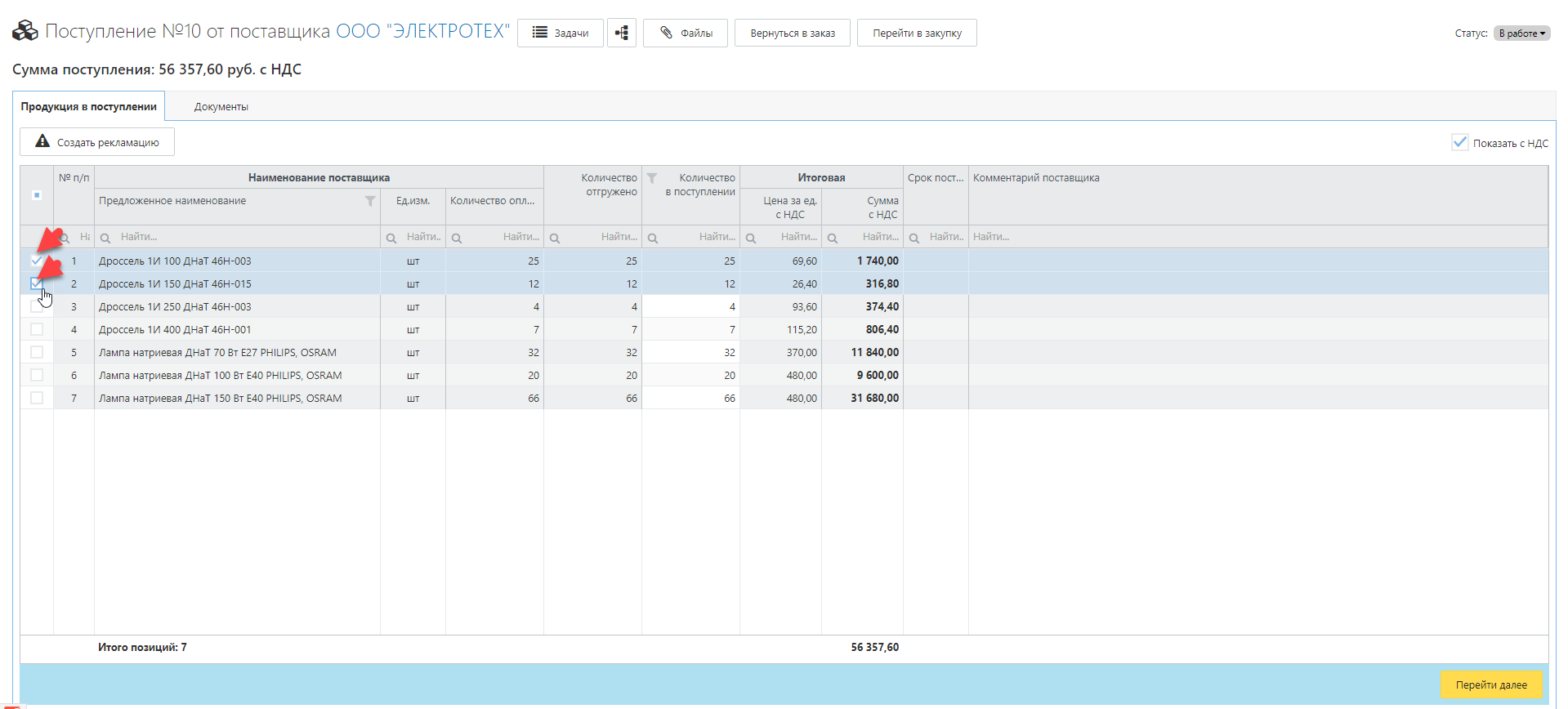
- Нажмите “Создать рекламацию”

- Опишите претензию

- Нажмите “Создать рекламацию”

Как создать закупку у поставщика?
- Перейдите в заказе на вкладку "Полученные предложения"

- Выберите поставщика

- Укажите нужную номенклатуру

- Нажмите “Создать закупку”

- Нажмите “Да” при создании закупки

- Нажмите “Перейти далее”

- Укажите необходимые условия (договор, счет, условия оплаты)

- Нажмите “Сохранить и перейти далее”

- Нажмите “+” для создания предоплаты или постоплаты

- Нажмите “Перейти далее”

Как сделать свою подпись для запроса поставщику?
Настройка шаблона для подписи в запросах поставщикам, происходит в разделе "Мои реквизиты"
Как создать шаблон импорта при создании заказа?
- При создании заказа в настройке импорта нажмите галочку "Сохранить как шаблон", также вы можете задать имя шаблона

Как выбрать шаблон импорта при создании заказа?
- При создании заказа в настройке импорта нажмите "Выбрать шаблон", шаблон должен быть уже создан

- Выберите ранее созданный шаблон

- Нажмите "Применить"

Как удалить шаблон импорта?
- Откройте "Профиль пользователя"
- Нажмите "удалить" в шаблонах импорта прайс-листов

- Нажмите "Да" для удаления шаблона импорта

Интерфейс матрицы поставщиков
- Откройте заказ или создайте новый
- Перейдите во вторую вкладку "Взаимодействие с поставщиками"

- Перед вами появится матрица поставщиков
- Чтобы прикрепить файл к нужной позиции заказа, нажмите "скрепку" и "Прикрепить файл", данный файл будет доступен только пользователям вашей компании и будет недоступен поставщикам

- Для подбора аналога или более точного подбора номенклатуры у поставщика можно воспользоваться функцией "Поиск поставщиков по наименованию товаров и услуг"

- В поле "Поиск по номенклатуре" вы можете задать нужное вам наименование

- Поиск осуществляется не только по базе ваших поставщиков, но также по базе поставщиков Системы. Это можно задать, нажав галочку "Только мои поставщики"

- Есть предустановленные фильтры поставщиков

- Чтобы убрать все фильтры, и привести матрицу к первоначальному виду, нажмите "Очистить фильтр"

- Чтобы воспользоваться повторным поиском поставщиков, нажмите дополнительное меню и выберите "Выполнить повторный поиск поставщиков"

- Чтобы воспользоваться поиском поставщиков в Системе, нажмите

- Чтобы искать номенклатуру только по вашим поставщикам, нажмите дополнительное меню и выберите "Искать только по моим поставщикам"

- Чтобы отсортировать по количеству позиций найденных у поставщика, нажмите

- Внизу матрицы можно увидеть количество найденных товаров у данного поставщика, нажав на эту цифру останутся только те позиции, которые найдены у данного поставщика. Можно выбрать нескольких поставщиков, тогда останутся лишь позиции, которые есть одновременно у этих поставщиков

- Для поиска не найденных позиций у поставщика можно использовать следующий фильтр

- Если вы хотите посмотреть всех поставщиков по данной позиции, нажмите

Где находятся дополнительные столбцы(колонки) в моих заказах?
- Создайте новый заказ или откройте ранее созданный заказ

Как включить дополнительные столбцы(колонки) в моих заказах?
- Создайте новый заказ или откройте ранее созданный заказ
- Нажмите на "Список колонок"

- Выберите нужные столбцы (колонки)
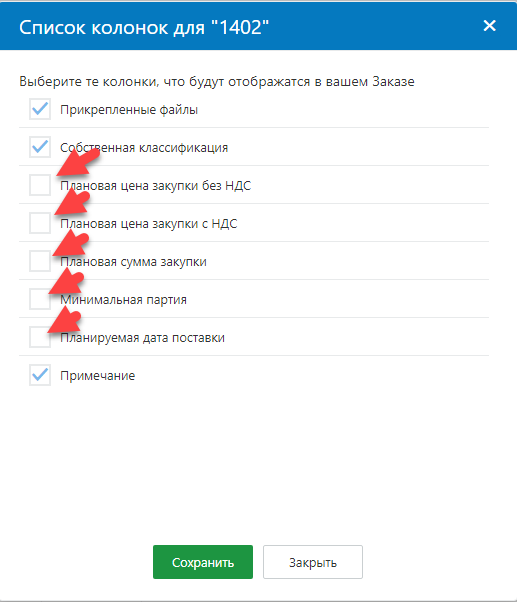
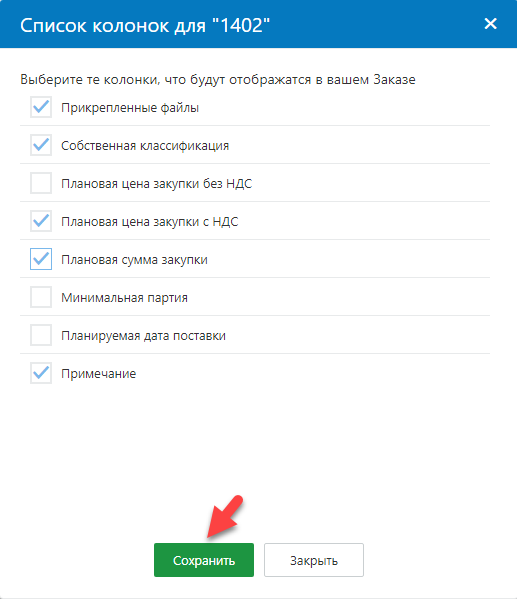
- Нажмите "Сохранить"
Как добавить колонку(столбец) со своим наименованием в заказ?
- Откройте журнал "Мои заказы"
- Выберите заказ, в который необходимо добавить столбец, или создайте новый заказ
- Нажмите "Добавить колонку"

- Введите Название колонки. В случае если ваша колонка предназначена для интернет ссылок, отметьте галочкой чек-бокс Ссылка. Нажмите кнопку Сохранить.

- Ваш столбец появится в окне заказа:

Как удалить из заказа поставщиков Системы?
- Перейдите в заказе на вкладку "Взаимодействие с поставщиками"

- Нажмите на дополнительное меню

- Выберите пункт "Искать только по моим поставщикам"

Как добавить транспортные расходы отдельной строкой в заказе?
- Перейдите в заказе на вкладку "Ввод номенклатуры и условий"

- Нажмите "Добавить строку транспортных расходов"

- Особенность данной строки в том, что она не сохраняется как товар, не ищется повторно при проработке транспортных расходов и автоматически добавляется найденным поставщикам в матрице
- Вы можете добавлять несколько таких позиций в заказ, менять наименование, количество и единицы измерения

Как создать пользовательский статус для журнала заказов?
- Откройте профиль компании

зайдите в Настройки

- Выберите пункт "Статусы заказов"

- Нажмите "Добавить статус"

- Задайте название статуса

- Нажмите "Сохранить изменения"

Как присвоить пользовательский статус в журнале заказов?
- Откройте журнал заказов

- Найдите колонку с названием "Статус заказа"

- Нажмите на ячейку колонки "Статус заказа" напротив заказа, которому нужно присвоить статус


Как отправить запрос нескольким поставщикам?
- Откройте заказ


- Нажмите “Шаг №2 Взаимодействие с поставщиками"

- Отметьте галочкой нужных поставщиков

- Нажмите "Действия с выбранными поставщиками"

- Выберите пункт "Отправить запросы"

Как выбрать из полученных предложений в заказе оптимальный вариант?
- Перейдите в заказе на третью вкладку "Полученные предложения"

- Чтобы посмотреть срок поставки, предлагаемую номенклатуру, количество, единицы измерения, нужно навести на позицию номенклатуры

- Чтобы посмотреть более подробно предложение поставщика, нужно нажать на меню поставщика и выбрать пункт “Посмотреть предложение”


- Чтобы отсортировать по сумме за позицию, нажмите сортировку. Цены будут расположены по возрастанию слева направо

- Чтобы сделать выбор нужной позиции у поставщика, отметьте чекбокс галочкой

- Чтобы выгрузить данные в Excel, нажмите "Экспортировать в Excel"

Как дать название заказу?
- Откройте журнал "Мои заказы"
- Выберите нужный заказ или создайте новый
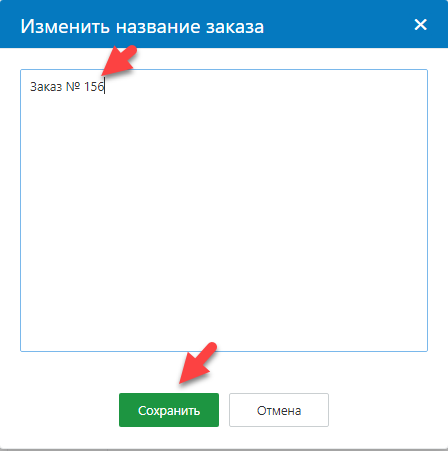
- Нажмите "Введите название заказа"

- Укажите желаемое название для заказа и нажмите "Сохранить"
Как указать покупателя в заказе?
- Откройте журнал "Мои заказы"

- Выберите нужный заказ или создайте новый

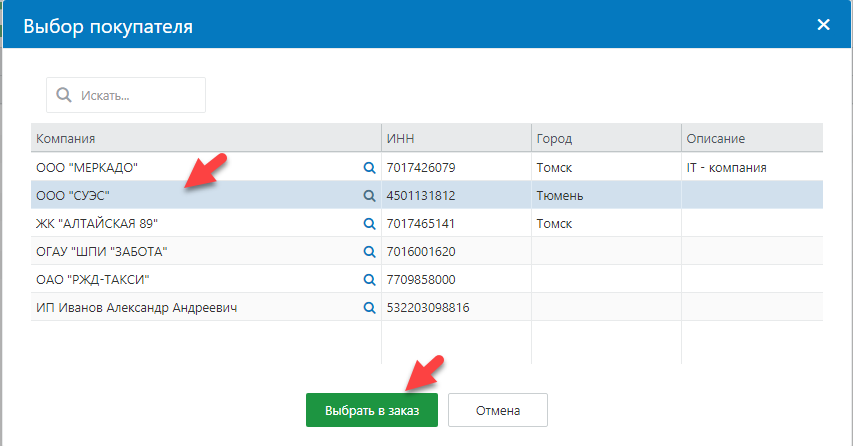
- Нажмите "покупатель"

- Укажите покупателя и нажмите "Выбрать в заказ"
Как редактировать предложение поставщика?
- Откройте журнал "Мои заказы"
- Выберите нужный заказ или создайте новый
- Перейдите на вторую вкладку "Взаимодействия с поставщиками"

- Выберите поставщика и нажмите "Редактировать предложение"

Как создать шаблон заказа?
- Шаблон заказа предназначен для автоматического добавления колонок при создании нового заказа и выбора условий поставки, которые будут направляться поставщикам в запросе на e-mail, по умолчанию.
- Откройте профиль компании

- Выберите шаблон заказа

- Нажмите "Добавить", чтобы создать колонку

- Введите Наименование колонки. В случае если ваша колонка предназначена для интернет ссылок, отметьте галочкой чек-бокс Ссылка. Нажмите кнопку Сохранить изменения.

Важно! В данном разделе можно добавить не более 5 колонок.
У вас так же есть возможность настройки отображения системных колонок в заказе по умолчанию. Данные колонки находятся в разделе выделенном красным прямоугольником.

Для удаления ненужных колонок достаточно просто нажать на крестики справа от них. Для добавления новых колонок просто нажмите мышкой на свободную область справа от представленных колонок и в выпадающем списке выберите все требуемые вам колонки, после чего нажмите кнопку ОК.

- Отметьте галочками условия поставки, которые будут использоваться по умолчанию при создании новых заказов.

Важно: Если вы хотите чтобы новые заказы сразу создавались с отключенным поиском на этапе черновика, то вам достаточно отключить галочку Автоматический поиск поставщиков в шаблоне:

- Нажмите "Сохранить настройки"

Как прикрепить файл к закупке?
- Перейдите в закупку. Нажмите "Файлы"

- Нажмите "Прикрепить файл"

- Нажмите "Выберите файл"

Как начать работу над заказом и указать условия поставки?
- Для того чтобы начать работу над заказом, нажмите кнопку "Начать работу над заказом"

- Укажите нужные условия. Чтобы не проставлять галочки постоянно (указывать дату в запросе, отправлять гостевую ссылку для поставщика и др.), необходимо создать шаблон заказа

- Нажмите "Сохранить условия"

Как посчитать отклонения от бюджета в заказе?
- Перейдите в заказ
Выберите вкладку "Полученные предложения"

- Нажмите "бюджет"

- Задайте бюджет

- Нажмите "Сохранить"

- Укажите позиции товара у поставщика, которые хотите купить

- Система автоматически рассчитает отклонения от бюджета и покажет результат в нижнем левом углу

- Если сумма, выбранных товаров, будет превышать бюджет, то строка с отклонением будет подсвечена красным цветом

Поиск и добавление поставщика в заказ
Если Система не подобрала поставщика автоматически, а вам необходимо добавить поставщика в ваш заказ самостоятельно, то сделать это можно следующими способами:
1. Через товарную группу "Мой классификатор"
выделяем галочкой интересующую нас позицию (1) и выбираем подбор по классификатору (2)

В открывшемся окне выбираем классификатор, по которому мы хотим добавить поставщиков, нажимаем кнопку Выбрать

После чего все поставщики которые относятся к выбранному нами классификатору добавляются к нам в наш заказ.

2. Через значок поиска в таблице

Выбираем интересующего вас поставщика и нажимаем кнопку Выбрать

Тем самым мы добавим этого поставщика в наш заказ.

Если нужного поставщика нету в каталоге Мои поставщики или в списке Системных поставщиков, вы можете самостоятельно найти нужного поставщика в Интернете и добавить его в каталог Мои поставщики.
1. Через быстрый поиск на Яндекс Маркете
Зайдя через значок поиска в таблице, показанный на предыдущем шаге, мы можем найти продавца через Яндекс Маркет. Для этого достаточно кликнуть на значок Я


ВАЖНО! Где можно найти информацию о продавце, найденном на ЯНДЕКС Маркете (его ИНН, ОГРЛ и контактные данные):
Открываем товар который мы ищем и кликаем на предложения по товару

проматываем в самый низ страницы и находим там переход на Информацию о продавцах

Внутри мы и увидим интересующую нас информацию о продавце.
2. С помощью быстрого поиска через контекстное меню браузера
Просто выделяем интересующую нас позицию заказа, зажимаем правую кнопку мышки на выделенном тексте и выбираем пункт - Найти ваш текст в Google или Яyдекс, в зависимости от используемого вами поисковика.

В открывшемся окне поиска вы увидите компании которые и поставляют искомую вам продукцию, вместе с названием компании и телефонами.

Выгрузка в EXCEL в журнале Мои заказы
Для выгрузки ваших заказов в EXCEL вам необходимо зайти в раздел Мои заказы и в правой части рабочего окна выбрать иконку в виде трех точек и в ниспадающем меню выбрать пункт - Экспортировать в Excel
После чего ваш файл Excel с вашими заказами будет автоматически сохранен на ваш локальный компьютер.
Лучшее предложение
Функционал предназначен для того чтобы поставщик, при формировании предложения мог оценить свою конкурентоспособность по цене и сделать лучшее предложение.
При создании заказа на первой вкладке добавьте отображение двух дополнительных колонок в ваша заказ: Плановая цена за единицу и Плановая сумма и нажмите Сохранить.

Если у позиции указана Плановая цена, она будет отображена в качестве лучшего предложения до момента получения предложения с меньшей ценой за единицу (с учетом НДС).

В условиях заказа отметьте галочкой опцию - Показывать поставщику минимальную цену как лучшую и нажмите Сохранить условия.

Теперь в предложении поставщика, поставщик вбив свою цену на товар (1), увидит лучшее текущее предложение по товару (2) и сможет сравнить его со своей ценой. При этом если цена поставщика будет равна лучшему предложению, то ячейка с ценой подкрасится светло-зелёным цветом (3).

Важно: Лучшим предложением, вне зависимости от цены, принимается предложенный товара или услуга с установленной заказчиком отметкой выбора. (В случае если выбрано несколько вариантов. лучшим предложением автоматически считается предложение с наименьшей ценой.)

Совместная работа в заказе
Если в заказе вы работаете не один, а с кем то еще, то использование данного чекбокса может быть вам полезно.

Если данная опция не выбрана, то все запросы поставщикам по заказу будут направляться от имени исполнителя указанного в условиях заказа.
Если же вы поставите чекбокс напротив данной опции, то при отправке запросов из заказа, письма будут отправлены от пользователя, направляющего запрос, с учетом его настроек и подключённого почтового ящика.
Столбец "Вес общий" в заказе
Данный столбец может быть использован для определения общего веса товаров и дальнейшего расчета транспортных расходов по заказу.
Для задействования данного функционала, вам необходимо в разделе Мои заказы, на Шаге №1 создания заказа, добавить в матрицу заказа отображение столбца "Вес общий, кг.":

Если в своем прайс-листе поставщик, указал вес продукции в соответствующем столбце:

то в окне заказа в столбце "Общий вес" вы увидите сумму по каждому наименованию запрашиваемой продукции:

Так же в нижней части окна вы увидите общую сумму всех весов по всем позициям заказа:

Примечание: Столбец "Вес общий, кг." редактируемый, вы всегда можете указать там свои данные, которые после сохранения, будут системой автоматически рассчитываться, при изменении количества по позиции.
Как экспортировать все полученные предложения от поставщиков из заказ в Excel
Для выгрузки и анализа полученных предложений из заказа перейдите в раздел Мои заказы, далее на Шаг номер 3: Полученные предложения и там используйте кнопку "Экспортировать в Excel":

После чего файл XLS с полученными по заказу предложениями будет автоматически сгенерирован и скачан на ваш компьютер:

Откройте его при необходимости. Внутри вы сможете найти общую таблицу для анализа полученных предложений и детализированную информацию по каждому предложению в отдельном листе:

Важно: В выгруженном файле оранжевым цветом отображаются позиции, в которых есть отклонения от запрошенной номенклатуры по количеству, ед. измерения или проставлена отметка "Аналог". Красным цветом выделяется средняя цена в случае если (есть/выбрано) несколько предложений.
Основной лист (1) в файле под названием "Сводная матрица" содержит таблицу с основными данными по полученным предложениям:

Детальная информация о предложении поставщика находится в отдельном листе с наименованием поставщика:

Заказ на транспортные услуги
Для подбора поставщиков транспортных услуг и отправки запросов и получения предложений на транспортные услуги вы можете воспользоваться специально разработанным для этого функционалом.
Важно! Как классифицировать ваших поставщиков транспортных услуг: ссылка
Шаг №1. На первом этапе работы над заказом в разделе Мои заказы, добавить в заказ специальную строчку строчку для работы с транспортными услугами:

Шаг №2. После добавления строки с транспортными расходами, вы можете при желании переименовать ее, изменить единицы и количества.
Обратите внимание, строка с транспортными услугами выделается специальной иконкой. Эта строка не является товаром или услугой и система не подбирает поставщиков для этой строки по совпадающим наименованиям из прайс-листов поставщиков или историй предложений

Шаг №3. Далее запускаем Заказ в работу, нажимая кнопку Начать работать над заказом:

Шаг №4. Для подбора поставщиков транспортных услуг по параметрам грузоперевозки в настройках заказа в разделе Логистика в выпадающем меню Вид отгрузки: По заданным параметрам

Шаг №5. Для подбора поставщиков транспортных услуг по заданным параметрам необходимо:
1) Указать адрес, время и регион для грузоперевозки:

2) Для более релевантного подбора поставщика транспортных услуг, вы можете указать дополнительные параметры.
Важно! Указанные параметры будут применяться системой для более точного подбора поставщика транспортных услуг методом отсеивания, то-есть если у поставщика отсутствуют указанные параметры, он не будет подобран системой в автоматическом режиме.
3) При необходимости вы можете указать дополнительные максимальные параметры груза (эти параметры не влияют на подбор, а служат для детализации заявки)

Шаг №6. При отправке запросов поставщикам из заказа, параметры по грузоперевозке отображаются в запросе поставщику только в случае наличия в запроса позиций с типом "транспортные расходы" , то-есть в запросе у поставщика

У поставщика у которого в запросе отсутствуют позиции с транспортными расходами, данные по параметрам грузоперевозки отображаются в сокращенном виде, без возможности формирования предложения по грузоперевозке.

Шаг 7. При внесении предложения от поставщика по транспортным услугам выводится сравнительная таблица по запрошенным и предложенным транспортным услугам

Как отключить автоматический подбор поставщиков в заказе
Если вы хотите отключить автоматический поиск поставщиков при запуске заказа, просто снимите галочку с опции "Автоматический поиск поставщиков" в настройках заказа.
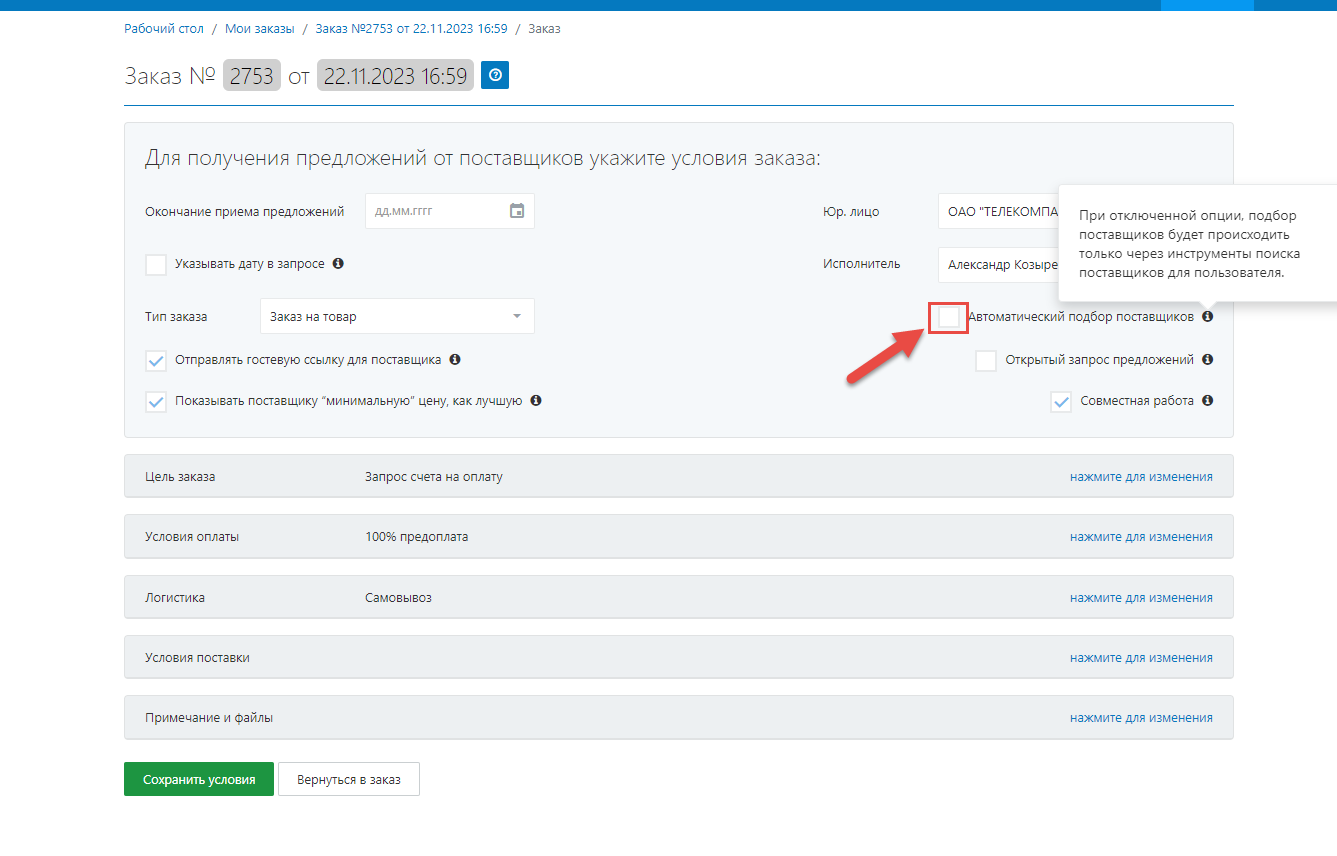
Это можно сделать при запуске заказа в работу или при редактировании условий заказа. При отключении этой опции поиск поставщиков будет осуществляться только через инструменты поиска для пользователя.
Также вы можете настроить этот параметр в шаблоне заказа в разделе настроек компании, чтобы новые заказы сразу создавались с отключенным поиском на этапе черновика.

Важно: При копировании заказа , так же копируется данное условие, т.е если вы скопировали заказ с отключенным автоподбором поставщиков в условиях, в новом заказе он будет так же отключен не смотря на настройки в шаблонах заказа.
Как создать запрос поставщику, не отправляя ему письмо на e-mail через Систему
Для этого при работе в разделе Мои заказы на второй вкладке выбираем компанию, которой необходимо отправить такой запрос без уведомления. Справа от названия компании нажимаем на шестеренку и в ниспадающем меню выбираем пункт Создать запрос:

В результате данного действия будет создан запрос без отправки уведомления (письма с запросом) поставщику на e-mail
Буфер обмена в предложении поставщика
В предложении поставщика на Шаг №1: Внесите наименование нажмите на кнопку Добавить из буфера:

В открывшемся окне, вставьте в отмеченную область ваши данные из таблицы Excel, которые необходимо вставить в предложение, после чего нажмите кнопку Настройка импорта:

Вы попадете в окно внесения продукции, в левой части которого вы увидите Наименования в самом заказе, а в правой части Наименование поставщика, которые вы шагом выше вставили из вашей таблицы Excel.
В нижней же части окна вам будут доступны следующие три кнопки:
Внести в предложение - Позволяет моментально добавить в открытое предложение поставщика правую часть таблицы
Сохранить в буфер - Сохраняет правую часть таблицы в буфер, в последующем вы сможете в любой момент вернутся к нему, что позволит вам редактировать, сохранять и загружать отредактированный вариант из буфера
Отмена - Данная кнопка закрывает окно внесения продукции из буфера не сохраняя внесенные данные

В правой часть окна вы можете выбрать:
1 - Можно выбрать наименование столбцов к которым будет применена таблица
2 - Зацепив данный бегунок мышкой выможете перетащить строку вверх или вниз на нужную вам строку
3 - Позволяет удалить строку с наименованием из таблицы
4 - Добавляет новую пустую строку внизу, чтобы вы могли внести туда ваши данные

Нажмите кнопку Сохранить в буфере и все ваши внесенные данные сохранятся, при этом они будут доступны вам в любой момент когда у вас возникнет в них необходимость.
При этом зайдя в это предложение поставщика снова в следующий раз на первой вкладке вы увидит кноку Позиций в буфере: кол-во

нажав на которую вы снова попадете в буфер, содержащий сохраненные вами ранее данные, при необходимости внесите изменения, после чего нажмите на кнопку Внести в предложение

После чего данные появятся в вашем предложении и вы сможеет продолжить работу по выставлению предложения поставщика с использованием внесенных данных

Обратите внимание, что если количество позиций наименований в заказе и в позиции у поставщика будет различатся, то вы это сразу увидете в колонке количество, несовпадающие цифры в которой будут подкрашенны красным фон

Кроме того в нижней части окна буфера данных имеется возможность отображать на одной странице определенное количество позиций по заказу (пагинация), отдельная для правого и левого окна. Например если если ваш заказ состоит более чем из 15 строк, дял того чтобы не растягивать его на несколько страниц, вы легко можете переключить отображение с 15 сторок например на 25 и спокойно в нем работать в режиме одного окна

!!! Важно. Если у вас в буфере есть сохраненнные позиции, то вы можете легко сделать поиск по буферу. Для этого просто кликаем на значек "лупа" напротив интересующей нас позиции:

После чего мы попадем в окно, в котором увидим что в строку поиска автоматически будет скопированно наименование предлагаемой продукции выбранной ранее позиции:

Если же вдруг вам надо посмотреть все предложенные позиции по заказу, то просто удалите наименование искомой продукциии и вы увидете все предложеннные позиции:

Как установить валюту для заказа
В заказе после начала работы при указании условий выберите поле выбора валюты:

При установки валюты все цены внутри заказа будут отображаться в ней, т.е. если выбрана валюта USD, то и цены в ячейках будут отображаться в USD.
Выбранная валюта указана в самом заказе наверху (правее номера заказа и иконок инструментов), предложения от поставщиков так же при создании по умолчанию будут в валюте заказа:

Так же в валюте заказа будет формироваться предложение покупателю:

В журналах и отчетах вы можете найти столбец в котором указана валюта заказа:

Важно. При работе с отчетами, обратите внимание что если за указанный период у вас в отчете есть заказы с разными валютами, итоговые суммы для числовых столбцов под таблицами отчетов будут не доступны (при необходимости используйте выгрузку в Excel )
Как включить дополнительные столбцы в заказе
Для включения отображения дополнительных столбцов необходимо в заказе на первом шаге работы по заказу в правом верхнем углу нажать на кнопку настройки отображения колонок:

и далее в открывшемся окне выбрать требуемые к показу колонки:

К примеру представим, что нас интересует доп. колонки с названием поставщика, ценой за единицу товара с НДС и сумма тоже с НДС. Выбираем галочками нужные нам пункты и Сохраняем наш выбор:

Теперь, на Шаге 2, Шаге 3 и Шаге 3* работы над заказом, если вы поставите галочку напротив интересующей вас позиции заказа, вы увидете ранее добавленные вами колонки с подробной информацией по выбранному предложению от поставщика:

Дополнительные столбцы в закупке.
Если вам необходимо в закупке у поставщика добавить отображение дополнительных столбцов, это можно сделать используя кнопку настройки отображения колонок:

Далее выберите галочкой нужные вам пункты и нажмите кнопку Сохранить

В результате на Шаге 4, Шаге 5 и Шаге 6 вы увидете добавленные вами колонки и сможете использовать эту информацию в вашей работе по закупке:

Важно! Вы можете настроить включение этих столбцов в шаблоне заказов - ссылка
Конвертация предложения поставщика из PDF в Excel
В случае если поставщик прислал свое предложение в формата PDF Вы можете воспользоваться сервисом для конвертации файла PDF в электронную таблицу EXCEL.
Для этого в окне Шаг №1: Внесения наименований в Предложении поставщика кликаем на значек PDF в Excel:

Подтверждаем что мы хотим перейти на сайт www.ilovepdf.com где и будет происходить конвертация нашего файла

Загружаем ваш файл в формате PDF

после чего нажимаем на кнопку Преобразовать в EXCEL

по окончанию процесса преобразования, нажимаем кнопку Скачать в EXCEL

Преобразованный файл скачается к вам на компьютер уже в формате EXCEL

После чего вы можете открыть его обычным Excel:

Выберите и сохраните в буфер компьютера нужные вам данные из таблицы и загрузить их в Систему например используя функцию Добавить из буфера:


В итоге ваши данные из предложения поставщика в формате PDF появятся в Системе и вы сможете с ними работать так, как если бы вам предложение прислали в формате XLS

Справка: Буфер обмена в предложении поставщика
Функция распознавания предложения поставщика
Вы можете воспользоваться функцией распознования документа для перевода изображения таблицы с данными о товаре из предложения поставщика в электронную таблицу для упрощения дальнейшего ввода информации в Систему.
Для этого нажмите на кнопку Распознать документ в окне Шаг№1 Предложение поставщика:

Выберите файл с изображением полеченного предложения от поставщика в одном из возможных форматов jpg, png, tiff, pdf, bmp:

После успешной отправки вашего файла на распознование, Вы увидите информационное сообщение:

После того как ваш файл будет распознан, Система пришлет уведомление на вашу электронную почту, а в предложении поставщика на Шаге №1 появится кнопка Загрузить результат:

После нажатия на кнопку Загрузить результат откроется окно внесения продукции, в котором Вы сможете проверить и отредактировать распознаную информацию из таблиц в вашем файле.
Отредактированную информацию Вы можете либо сразу внести в предложение либо сохранить в буфере для дальнейшего редактирования с помощью более широкоо набора инструментов в буфере обмена.
Справка. Буфер обмена в предложении поставщика

Распознанную информацию Вы можете загружать неоднократно через функцию загрузить результат, а ваш файл отправленный для распознавания будет прикрепелен к предложению поставщика и будет сохранен в разделе Файлы

Как установить статус запроса "Отклонен поставщиком"
Если вам необходимо в заказе по ранее отправленному запросу отметить, что ответ от поставщика получен не будет, например если он отказался отвечать по вашему запросу, то воспользуйтесь функцией - Установить статус запроса "Отклонене поставщиком".
Для этогого нажмите на поставщика с отправленным запросом (ячейка поставщика выделенна зеленым фоном) правой кнокпой мыши и кликните на опцию: Установить статус запроса "Отклонене поставщиком"

После чего в информере о поставщике будет установлен соответсвующий статус, а ячейка поставщика окрасится желтым фоном.
