Предложение от поставщика
- Как установить валюту в предложении поставщика
- Как согласовать полученное предложение?
- Где посмотреть предложение от поставщика?
- Как внести предложение от поставщика?
- Поле комментарий в предложении поставщика
- Предложение поставщика с фиксированной стоимостью обмена валют (у.е.)
- Как прикрепить файл к позиции в предложении поставщика
Как установить валюту в предложении поставщика
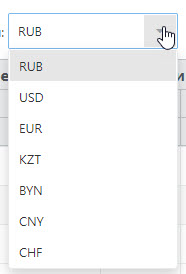
В предложении поставщика необходимо выбрать опцию Валюта предложения и открыть список доступных валют.

В списке валют выберите необходимую.
Как согласовать полученное предложение?
- Если предложение поставщика согласовано в полном объеме и действительно на момент согласования, у Вас появится кнопка “Запросить счет”
- Если Вы согласовали предложение после истечения срока его действия или выбрали не все позиции из предложенных, то поставщик получит извещение о вашем выборе и запрос на подтверждение актуальности указанных цен и сроков для согласованных позиций.

Где посмотреть предложение от поставщика?
- Нажмите на название поставщика в шапке таблицы
- В списке выберите пункт “Посмотреть предложение”


Как внести предложение от поставщика?
- Откройте журнал "Мои заказы"

Выберите нужный заказ или создайте новый

- Перейдите на вторую вкладку "Взаимодействия с поставщиками"

- Выберите нужного поставщика и нажмите "Внести предложение вручную"

- На первом шаге укажите наименование продукции, единицы измерения, количество, цену

- На втором шаге укажите скидку или наценку, проверьте позиции (должны стоять зеленые галочки, если есть все необходимые данные для расчета закупочной стоимости)

- На третьем шаге укажите условия поставки и прикрепите необходимые файлы

- Нажмите "Сохранить условия поставки"

- Чтобы вернуться в заказ нажмите "Перейти в заказ"

Поле комментарий в предложении поставщика
В предложении поставщика на Шаге 2 поставщик может вам написать в поле Комментарий поставщика какую то важную информацию.

В этом случае когда вы зайдете в свой заказ, то на вкладке номер 3, напротив позиции к которой поставщик оставил свой комментарий, вы сможете увидеть значок восклицательного знака в синем кружке, который как раз и обозначает что по позиции имеется коментарий.

Нажмите на строчку содержащую данный значок и вам откроется меню, содержащее в нижней своей части краткое содержание примечания поставщика. При наведении на этот краткий комментарий мышкой, справа откроется окно с полным содержанием комментария поставщика.

Предложение поставщика с фиксированной стоимостью обмена валют (у.е.)
Данный функционал доступен вам на Шаге №2 Предложения поставщика.

Работает он следующим образом:
Например у вашего поставщика в предложении все цены указаны в евро, но при этом так как курс евро на бирже достаточно волатильный, то поставщик выставил свой внутренний курс евро, скажем 85 рублей за евро.
Тогда вам достаточно отметить галочкой чекбокс "У.Е. с фиксированным курсом" галочкой, внести "курс принятый поставщиком", в нашем примере это 85, и указать "валюту", в которой наш курс будет пересчитываться, в нашем примере это рубли.

После этого валюта предложения будет установлена в единицах У.Е, и при просмотре предложения заказчиком будет выводится заданный курс обмена:

В самом же заказе, суммы будут выводится в пересчете на валюту заказа:

Как прикрепить файл к позиции в предложении поставщика
В предложении поставщика на Шаге №2 вы можете к каждой позиции предложения прикрепить файл, содержащий полезную информацию. Для этого необходимо нажать на значок скрепки, напротив нужной позиции и выбрать в меню Прикрепить файл

Далее выбираем файл на вашем локальном компьютере, который будем прикреплять с помощью кнопки Выберите файл, после чего закрываем это окно кнопкой Закрыть

В результате мы прикрепили к позиции в предложении наш файл, его можно увидеть если нажать на значок скрепки, напротив позиции. После этого вы увидите имя прикрепленного файла, а так же сможете скачать его или удалить при необходимости.

Кроме того, работая непосредственно в самом Заказе вы всегда можете просматривать прикрепленные к товару поставщика файлы. Для этого достаточно перейти на 3 вкладку заказа. На наличие файла или примечание в ячейке товара будет указывать иконка "информация"(синий кружок с восклицательным знаком). При клике на ячейку в окне информера после наименования товара с прикрепленным файлом, находится иконка "скрепка", нажав на которую вы сможете просмотреть или скачать прикрепленные файлы.
