Предложение покупателю
- Как выставить предложение покупателю?
- Как создать закупку из предложения покупателю?
- Как указать покупателя в заказе?
- Как запланировать цену продажи в заказе?
- Отправка предложения покупателю письмом
Как выставить предложение покупателю?
- Перейдите в заказе на третью вкладку "Полученные предложения"

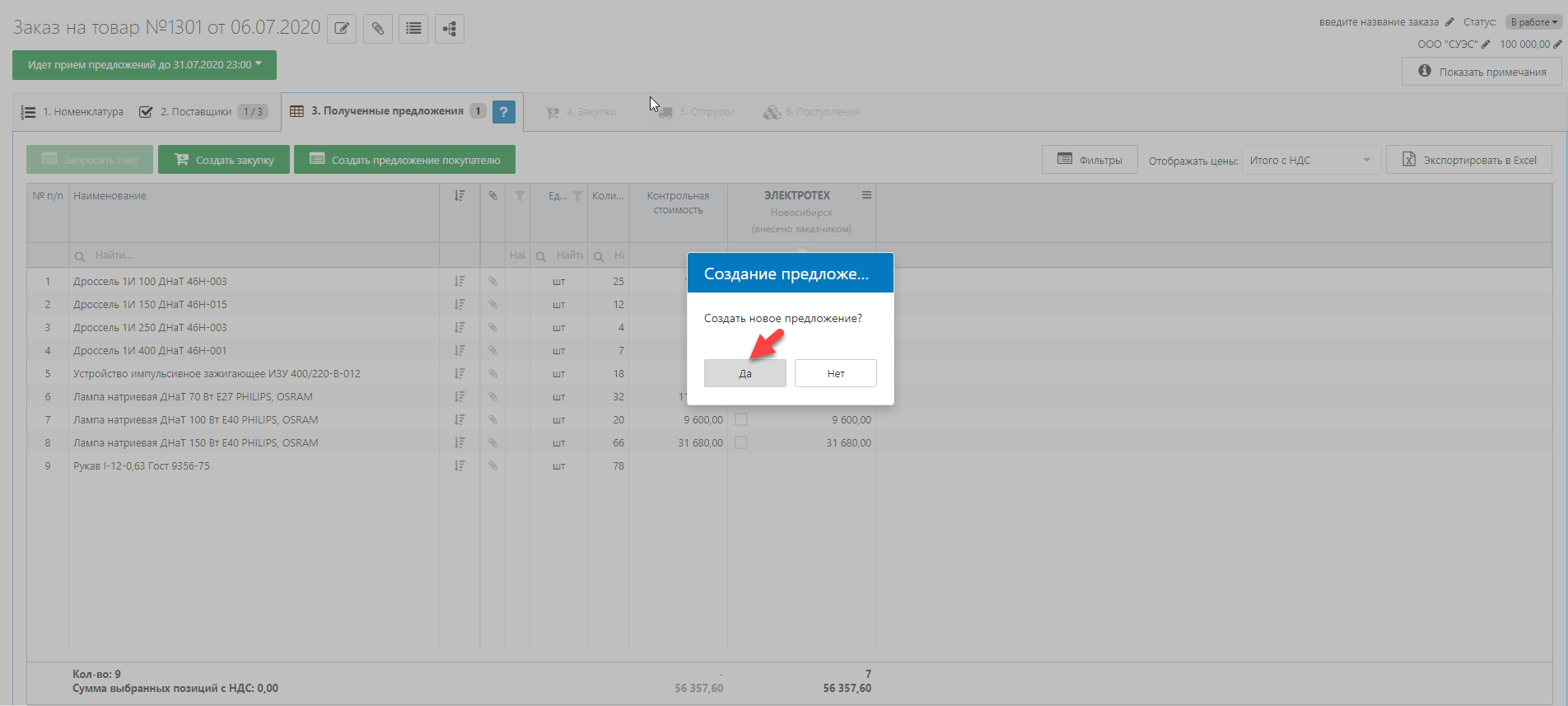
- Выберите продукцию у поставщиков для создания предложения покупателю

- Нажмите “Создать предложение покупателю”

- Нажмите “Да” при создании нового предложения
- Выберите нужного покупателя

- Нажмите "Выбрать в заказ"

- На первой вкладке укажите наценку, транспортные расходы

- На второй вкладке укажите юр. лицо, договор, исполнителя, условия оплаты

- Так же можно предварительно посмотреть счет на оплату или выгрузить в формате excel или pdf

- Для возвращения обратно в заказ нажмите "Вернуться в заказ"

Как создать закупку из предложения покупателю?
- Для того чтобы создать закупку из предложения покупателю необходимо выставить предложение покупателю
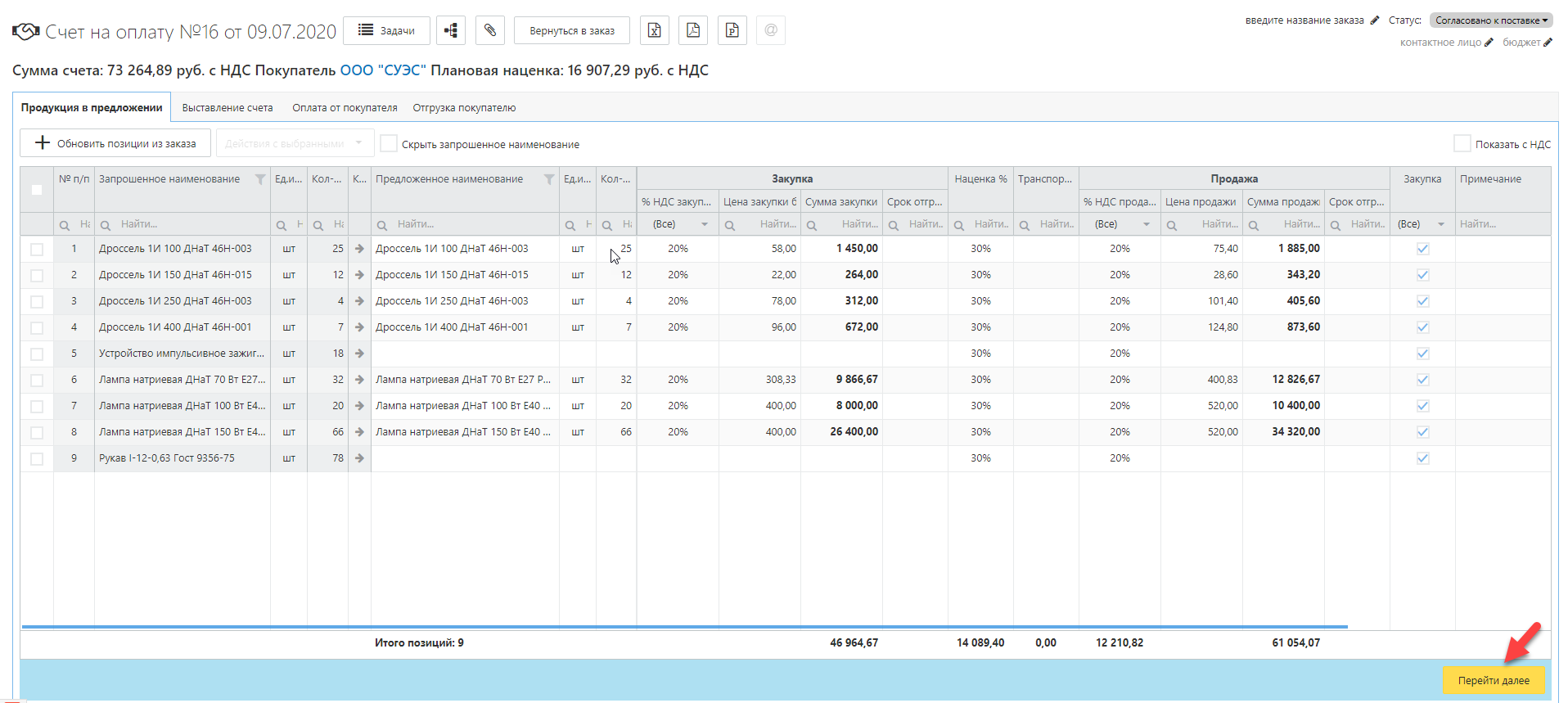
- Во вкладке “Продукция в предложении” выберите нужную номенклатуру

- Нажмите “Действия с выбранными”

- Можете установить % наценки

- Задайте процент наценки и нажмите “Установить”

- Нажмите “Сохранить изменения”

- Можете установить % транспортных

- Укажите % транспортных и нажмите “Установить”

- Нажмите “Сохранить изменения”

- Нажмите “Согласовать к закупке”

- Нажмите "Перейти далее"
- Во вкладке "Выставление счета" укажите условия

- Нажмите “Сохранить и перейти далее”

- В следующей вкладке можете задать дату и тип оплаты от покупателя, нажав на "+"

- Далее нужно вернуться в заказ

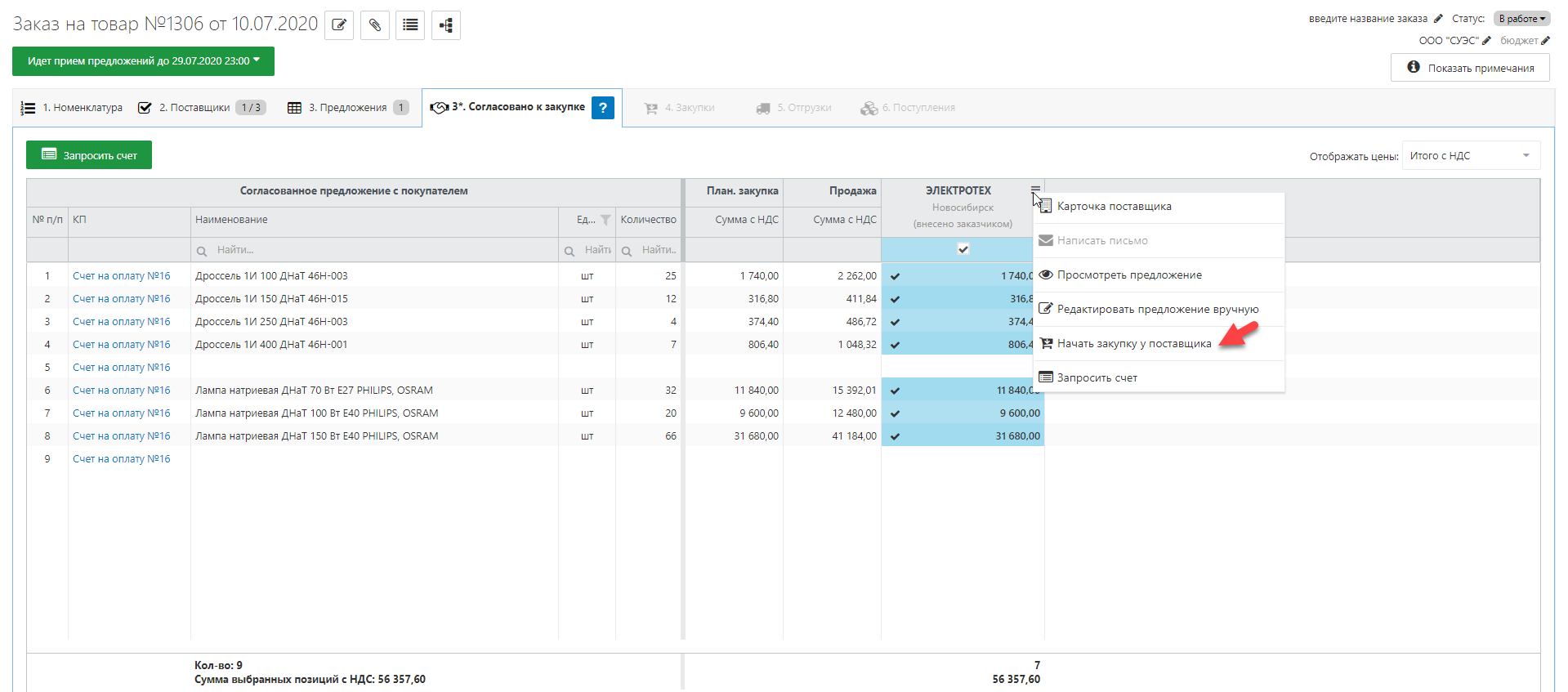
- Перейти на вкладку "Согласовано"
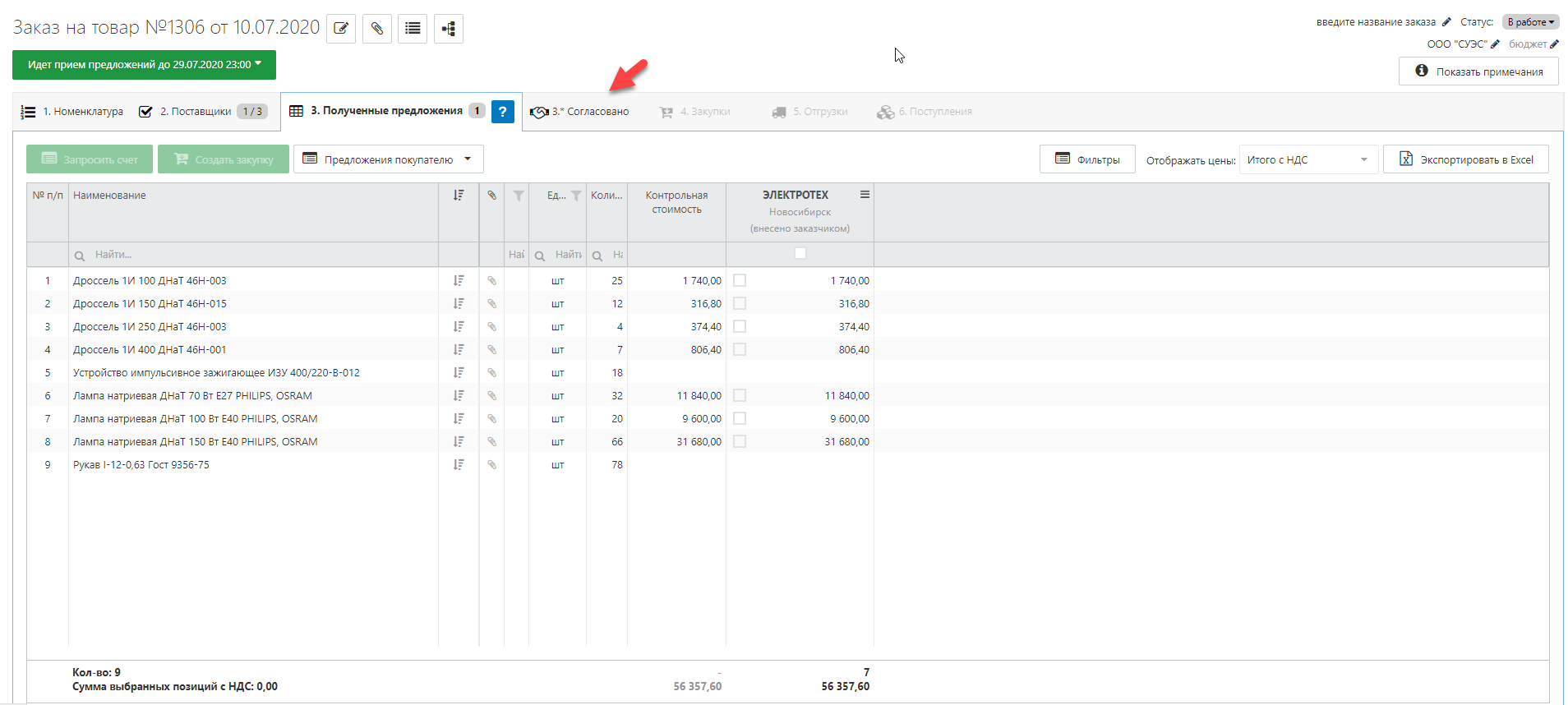
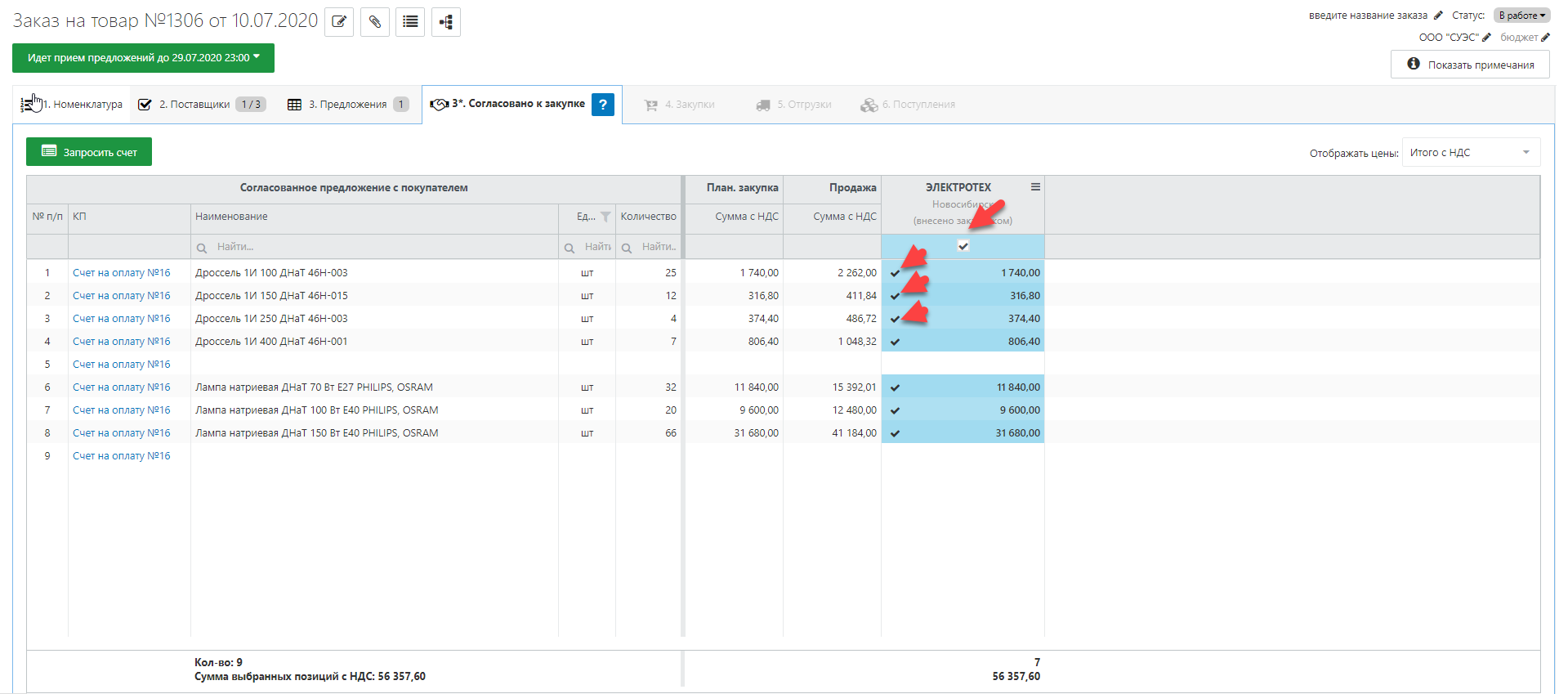
- Выберите поставщика и нужные позиции
- Перейдите в меню поставщика и нажмите "Начать закупку у поставщика"
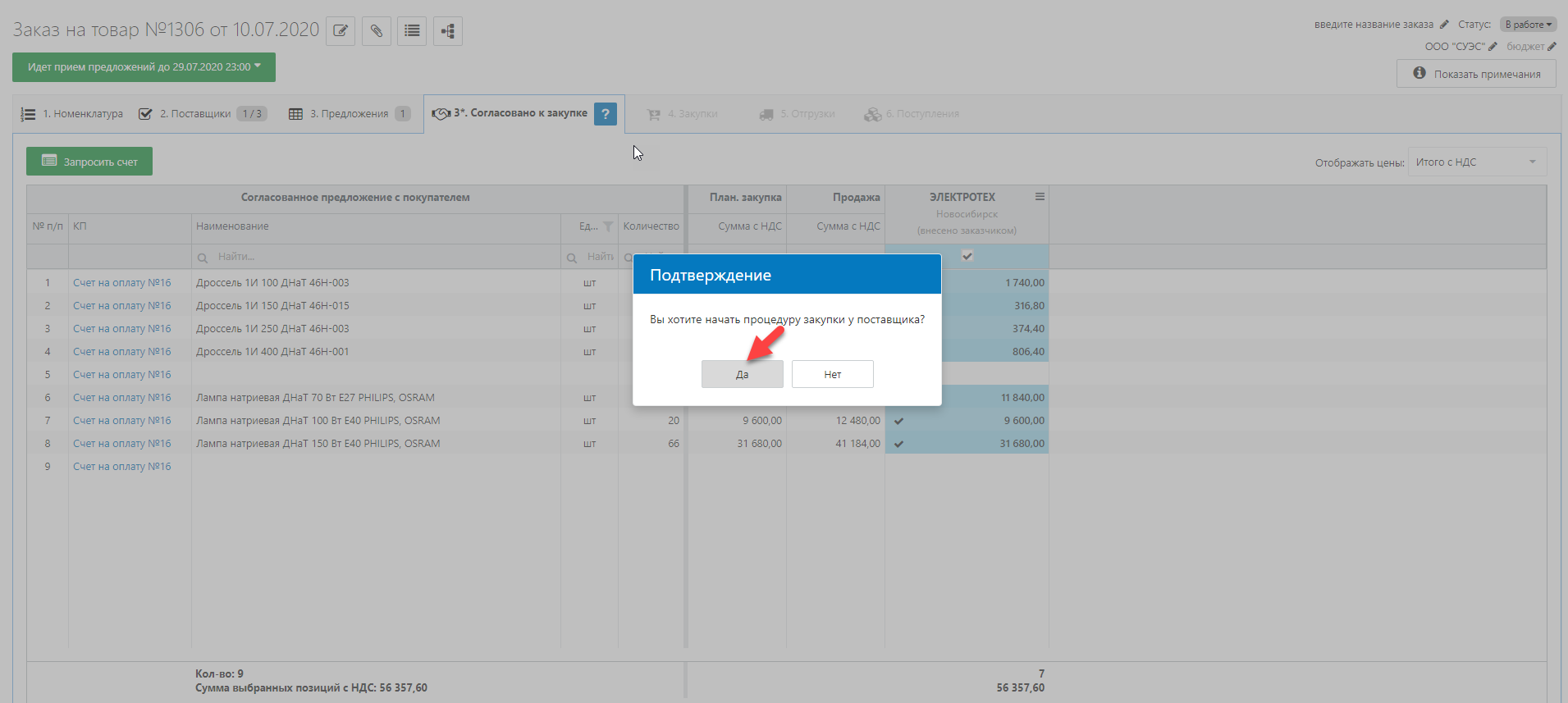
- Нажмите "Да" для создания закупки
Как указать покупателя в заказе?
- Откройте журнал "Мои заказы"

- Выберите нужный заказ или создайте новый

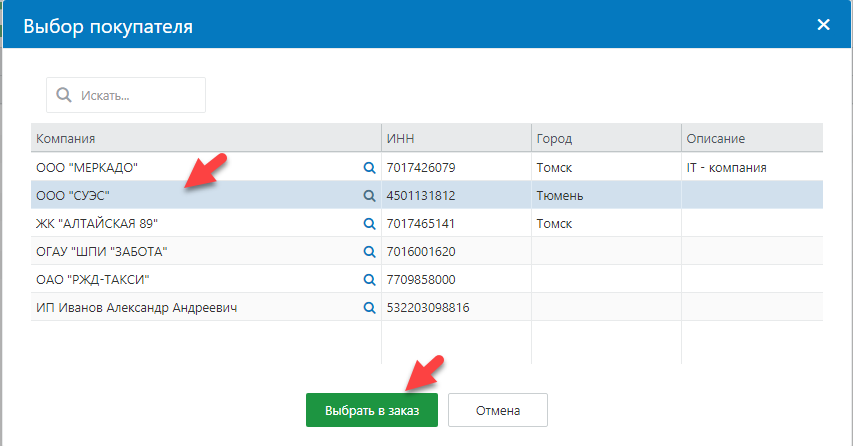
- Нажмите "покупатель"

- Укажите покупателя и нажмите "Выбрать в заказ"
Как запланировать цену продажи в заказе?
- Создайте заказ
- Нажмите на список колонок

- Установите галочку напротив плановой суммы

- Нажмите "сохранить"

- Внесите данные в колонку с плановой суммой для каждой позиции

- Нажмите "начать работу над заказом"

- В поле бюджета должна выставиться общая сумма товаров

- При выборе товара поставщиков отобразится разница между бюджетом заказа и суммой выбранных товаров и услуг


- При создании предложения покупателю цена продажи будет автоматически установлена в соответствие с указанной плановой суммой за позицию из заказа, наценка будет рассчитана автоматически

Отправка предложения покупателю письмом
В предложении покупателю, имеется возможность отправки предложения покупателю в формате обычного письма. Для этого достаточно нажать на значок, как на скриншоте ниже:

После чего адрес получателя будет подгружен из карточки покупателя, а так же сформируется файл "Предложение покупателю" в формате pdf, который будет прикреплен к письму.

Важно! При формировании "Предложение покупателю" необходимо учитывать, что если если внутри Заказа вы работаете с ценами с НДС, то и прикрепленный файл будет сформирован в формате цен с НДС. И наоборот, если вы в заказе работали с ценами без НДС, то и "Предложение покупателю" сформируется в формате цен без НДС.
