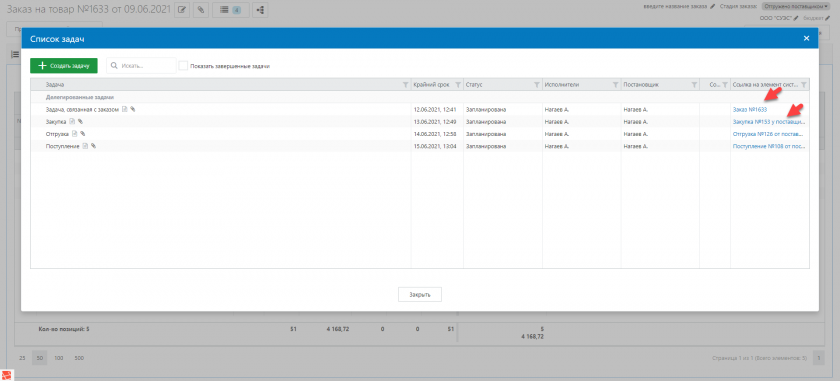
Как создать задачу, связанную с заказом, закупкой, отгрузкой и поступлением?
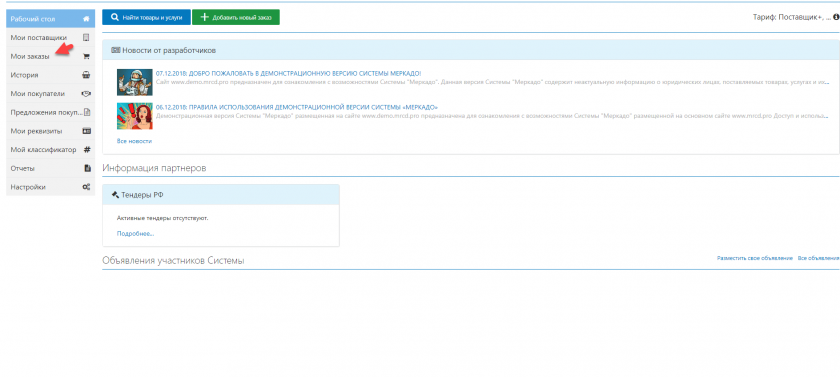
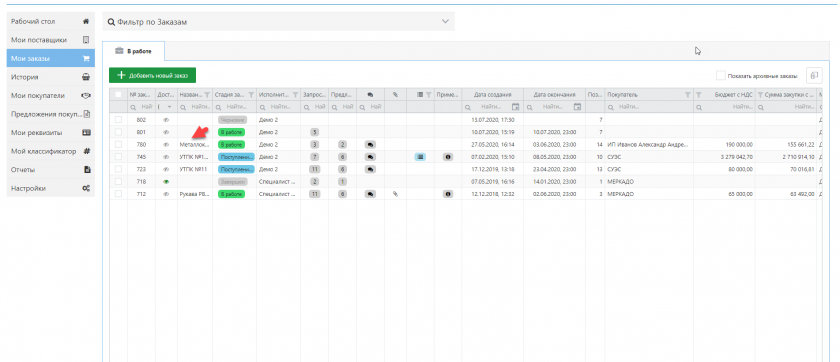
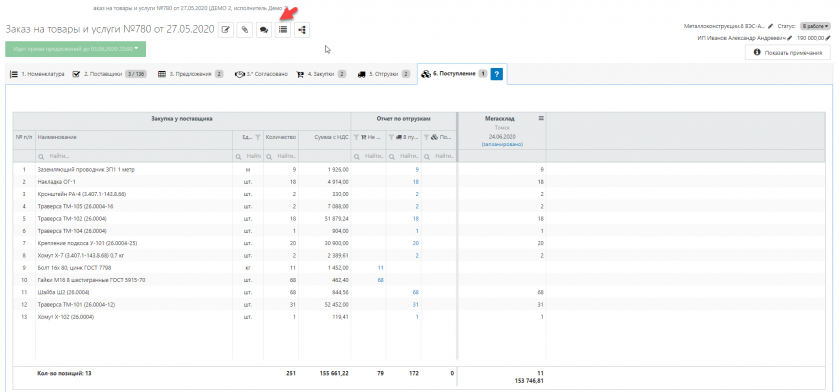
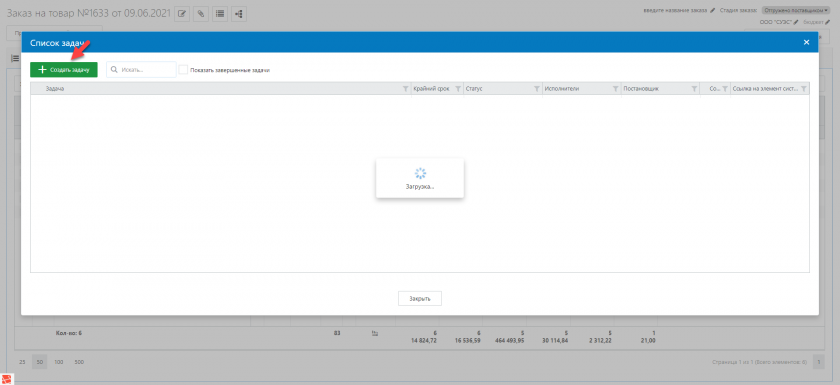
- Для создания задачи, связанной с заказом, нажмите на "Задачи"
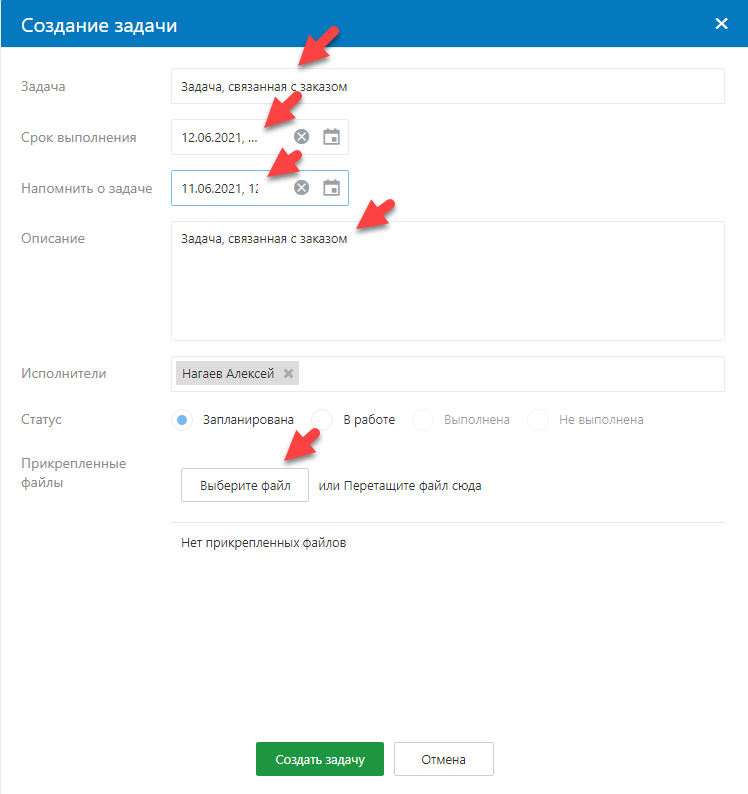
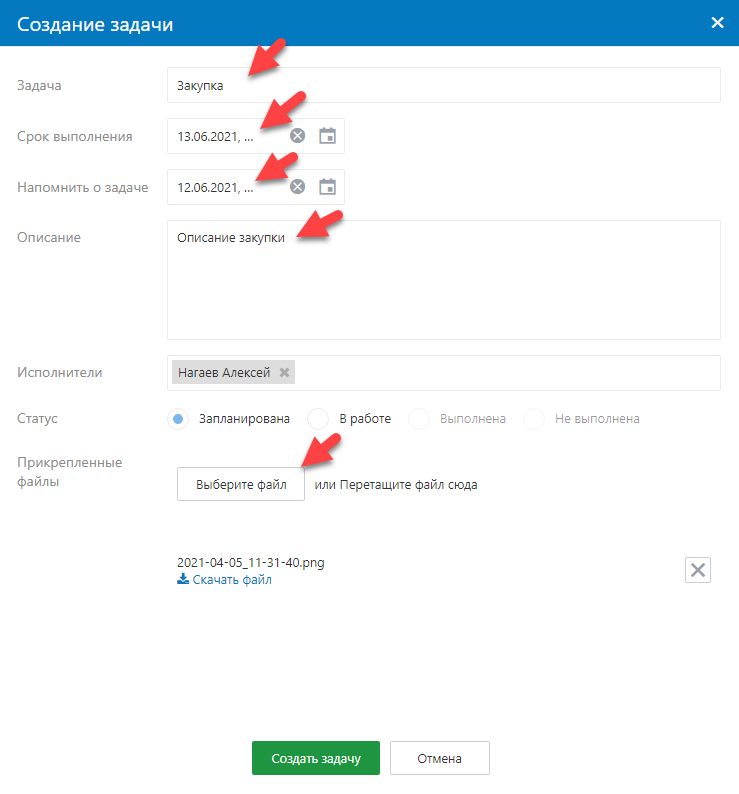
- Укажите название задачи, срок выполнения, время напоминания о задаче, описание, также можете прикрепить файлы к задаче
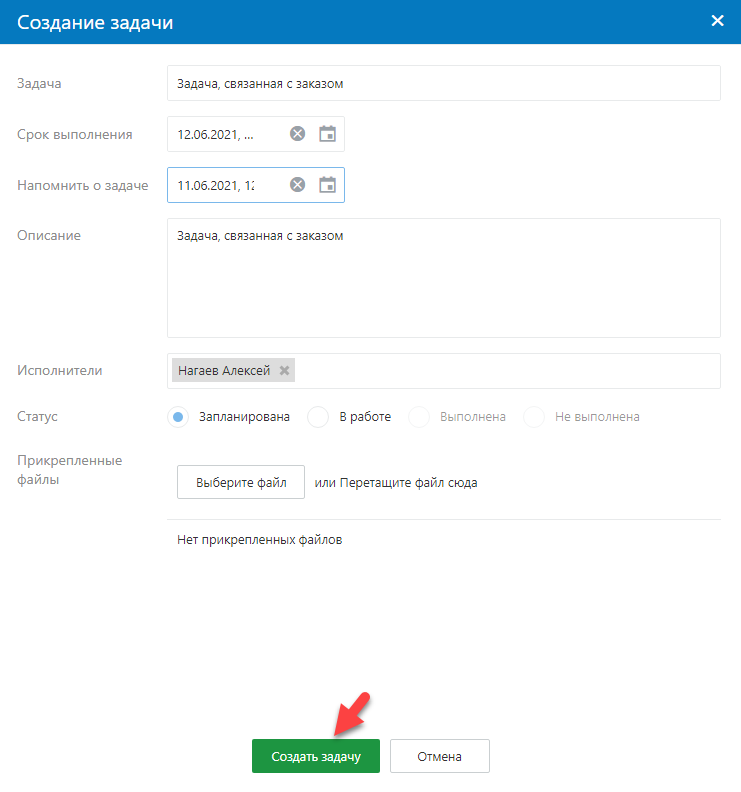
- Нажмите "Сохранить задачу"
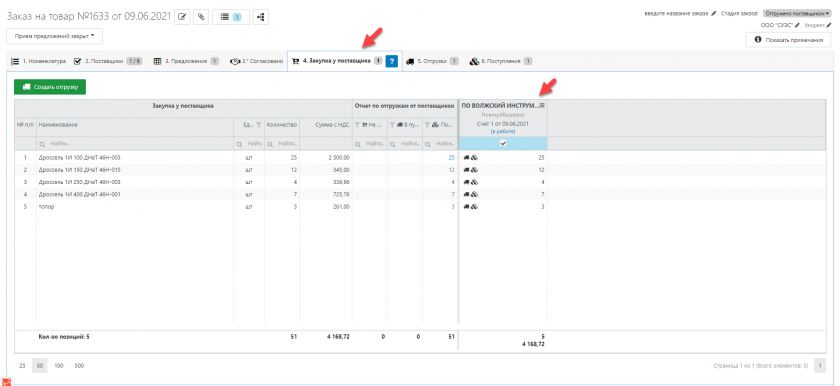
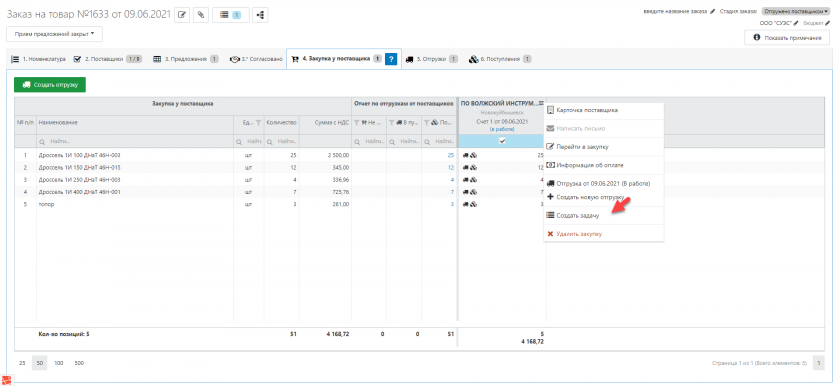
- Для создания задачи, связанной с закупкой, перейдите на вкладку "Закупка у поставщика". Нажмите на меню поставщика
- Выберите "Создать задачу"
- Укажите название задачи, срок выполнения, время напоминания о задаче, описание, также можете прикрепить файлы к задаче
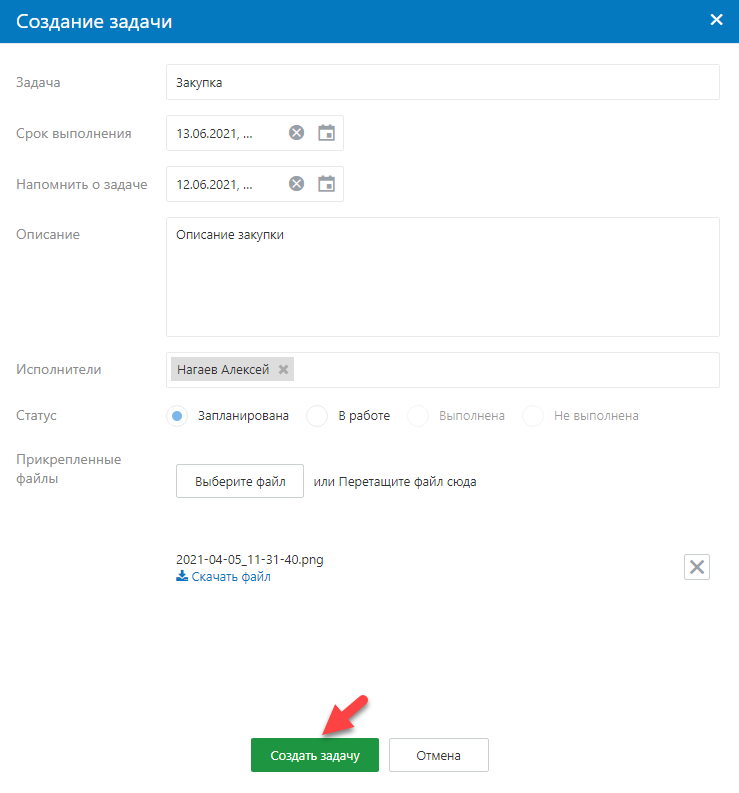
- Нажмите "Сохранить задачу"
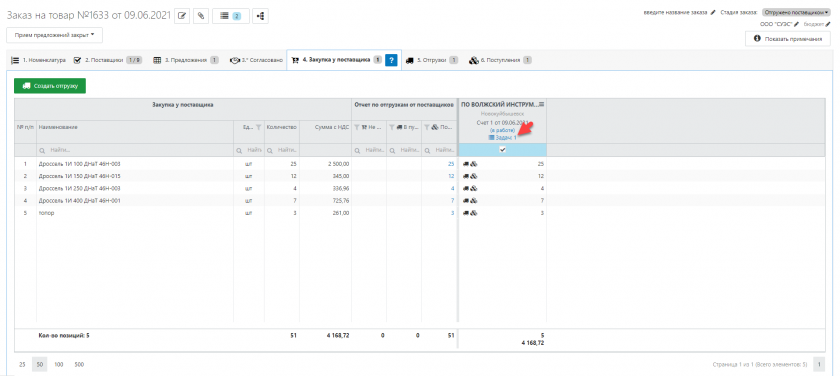
- Задачи, связанные с закупкой, можно увидеть на вкладке "Закупка у поставщика" в шапке столбца с поставщиком
- Для создания задачи, связанной с отгрузкой, перейдите на вкладку "Отгружено поставщиком". Нажмите на меню поставщика
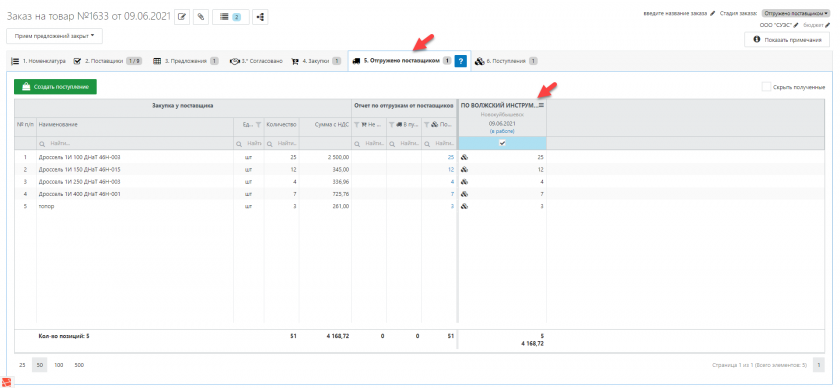
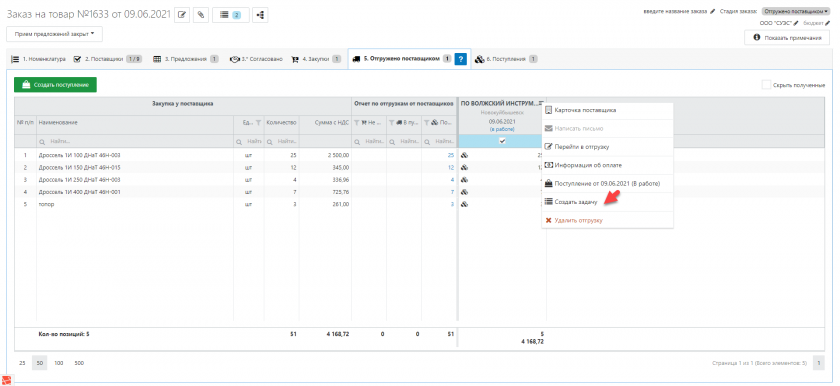
- Выберите "Создать задачу"
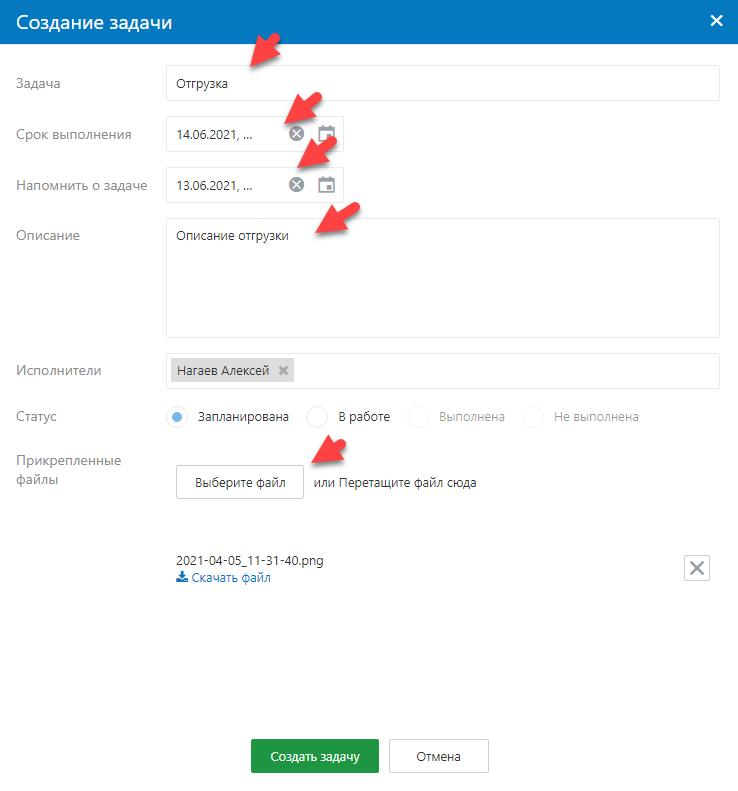
- Укажите название задачи, срок выполнения, время напоминания о задаче, описание, также можете прикрепить файлы к задаче
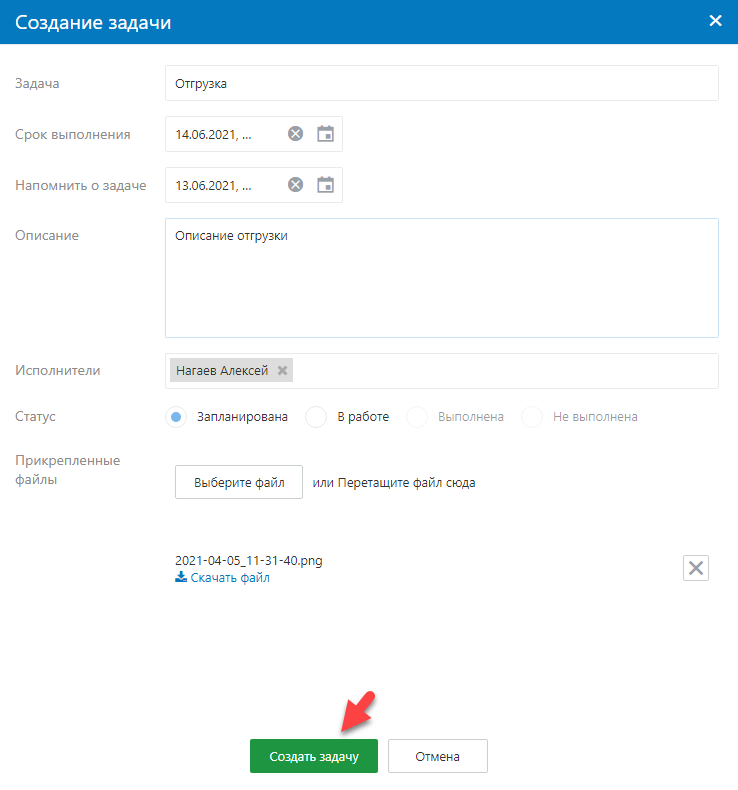
- Нажмите "Сохранить задачу"
- Задачи, связанные с отгрузкой, можно увидеть на вкладке "Отгружено поставщиком" в шапке столбца с поставщиком
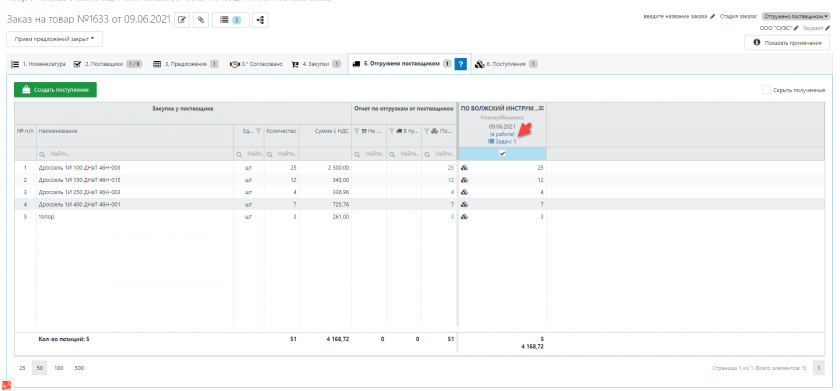
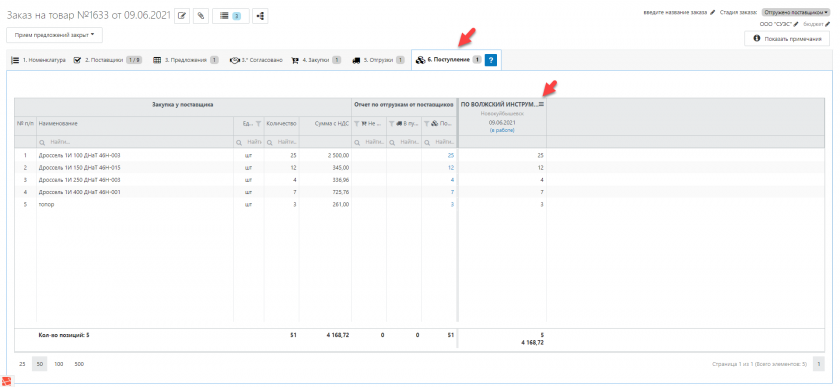
- Для создания задачи, связанной с поступлением, перейдите на вкладку "Поступление". Нажмите на меню поставщика
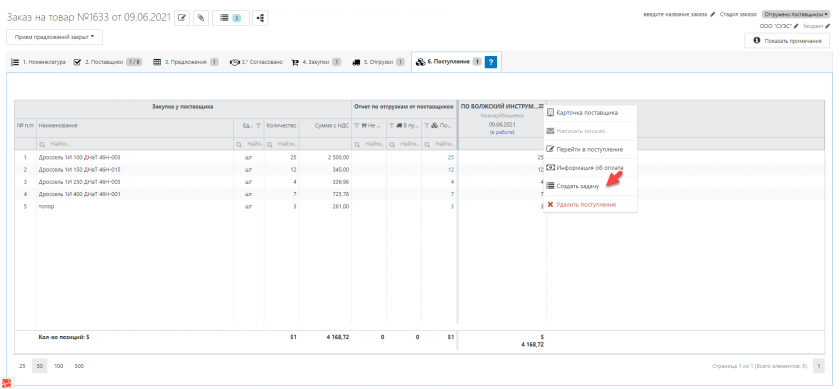
- Выберите "Создать задачу"
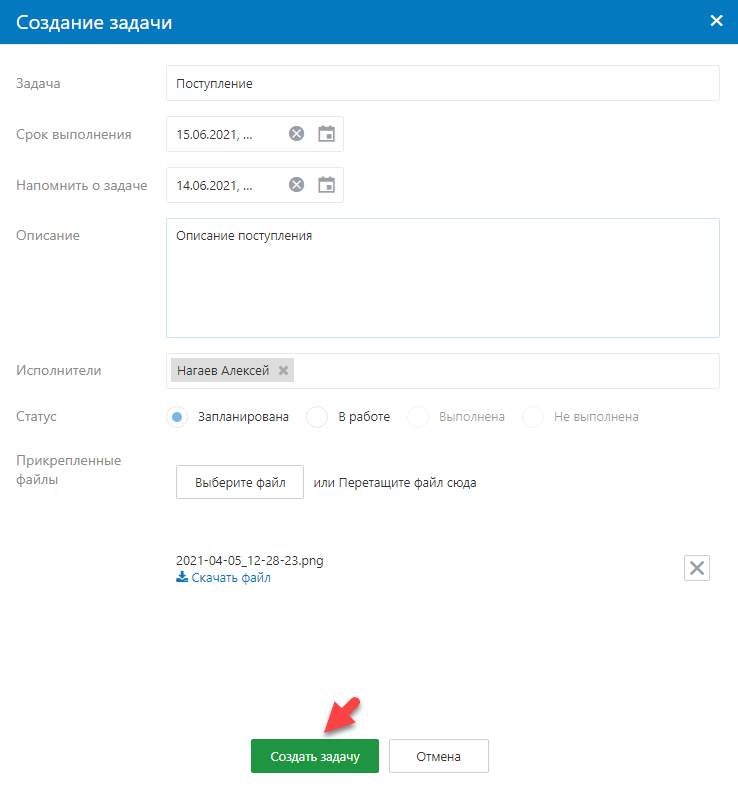
- Укажите название задачи, срок выполнения, время напоминания о задаче, описание, также можете прикрепить файлы к задаче
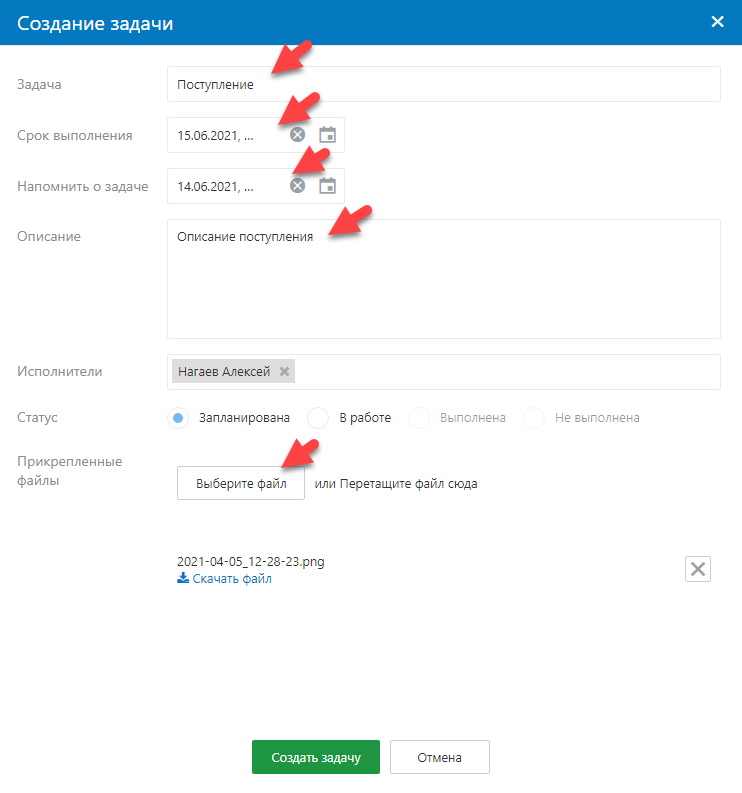
- Нажмите "Сохранить задачу"
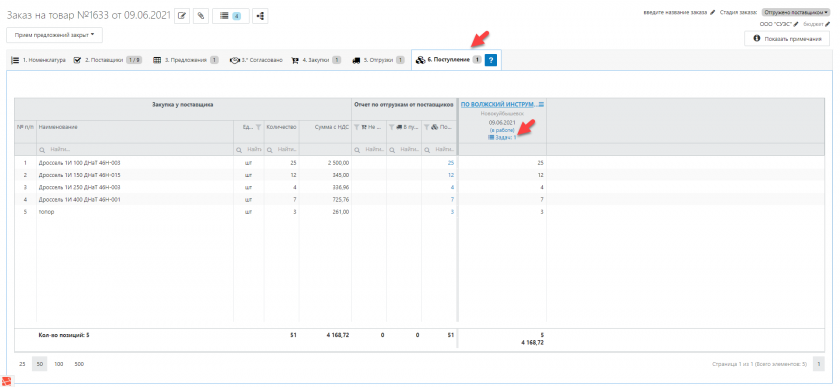
- Задачи, связанные с поступлением, можно увидеть на вкладке "Поступление" в шапке столбца с поставщиком
- Все задачи по заказу, закупке, отгрузке и поступлению можно увидеть в задачах
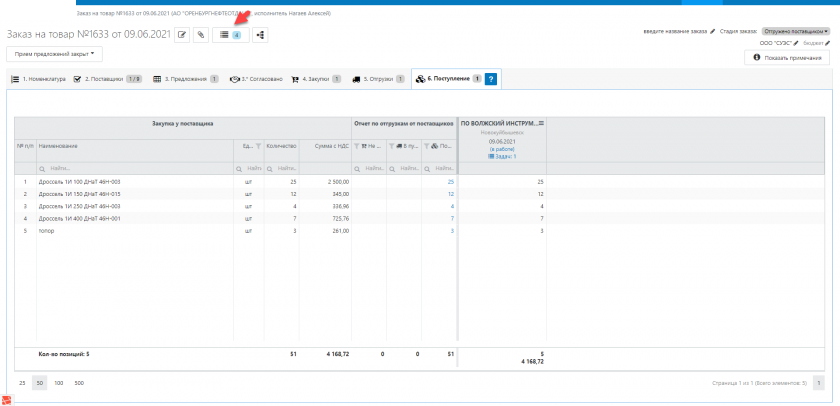
- В открывшимся списке вы увидите задачи, связанные с данным элементом системы