
Как настроить корпоративную почту на mail.ru?
- Откройте "Профиль пользователя"
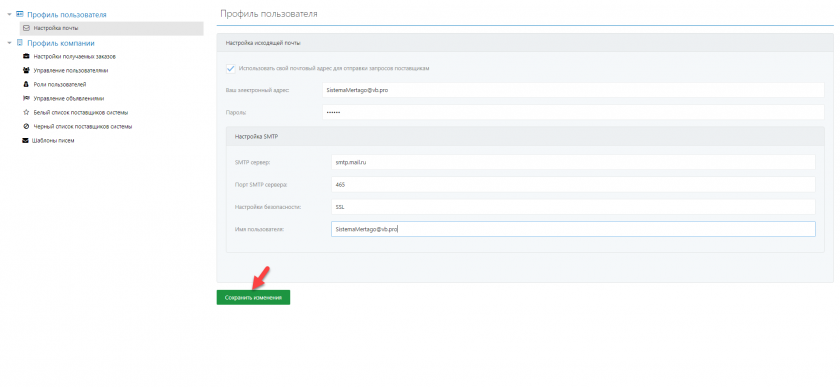
- Перейдите на пункт "Настройка почты"
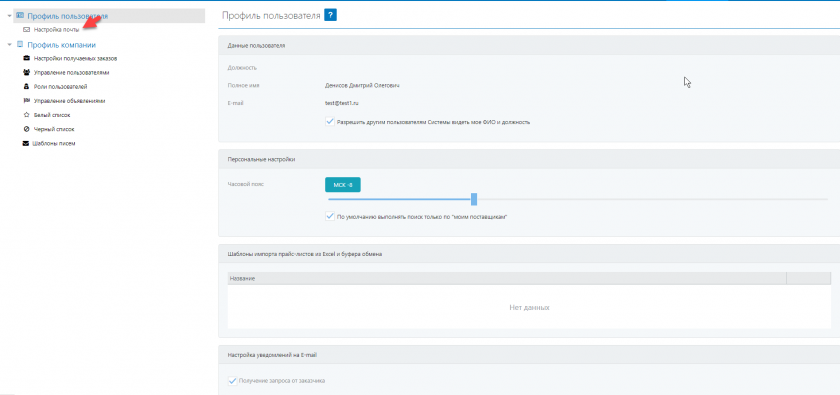
- Поставьте галочку напротив пункта "Использовать свой почтовый адрес для отправки запросов поставщикам"
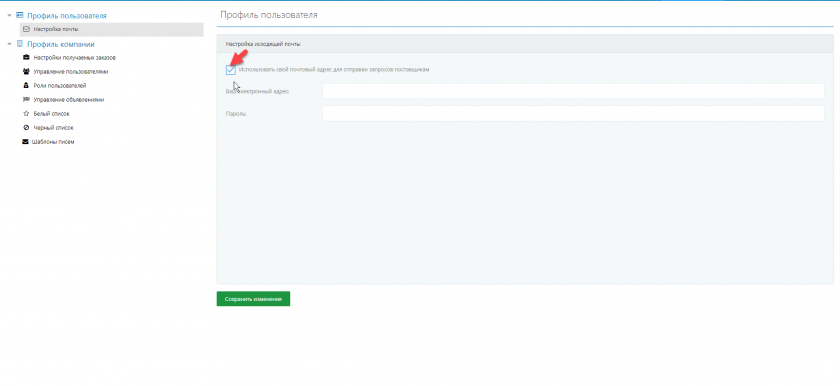
ВАЖНО! Чтобы получать копию отправляемого поставщику запроса на подключаемую почту, поставьте галочку в соответствующий чекбокс (см. скриншот ниже)
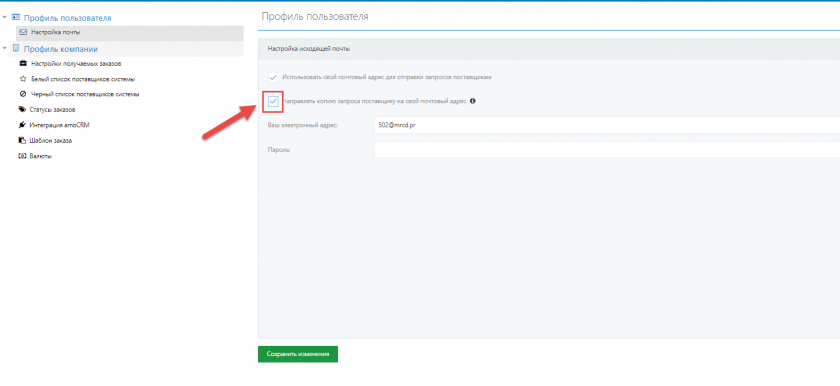
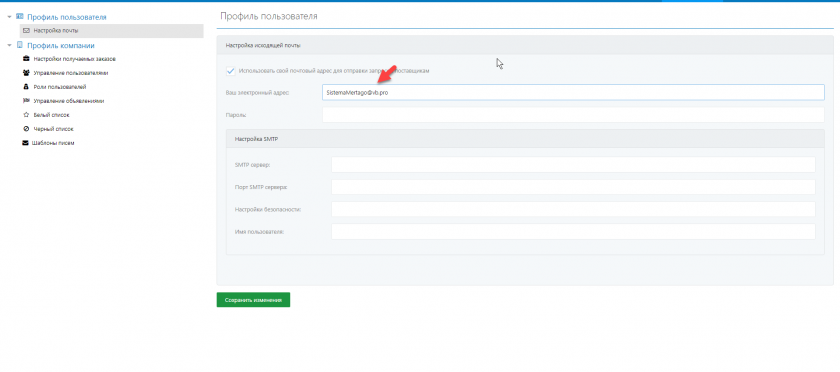
- Введите адрес электронный почты на Mail.ru, с которого будут отправляться запросы
-
- Введите пароль для внешних приложений. Для создания пароля воспользуйтесь инструкцией приведенной ниже.
Важно! Иногда возникают случаи, когда браузер запоминает ваш пароль и адрес электронной почты и пытается подставить пароль для входа в почту вместо пароля для сторонних приложений, поэтому пароль для сторонних приложений используемых для подключения вашей внешней почты у нас в системе лучше вводить вручную.
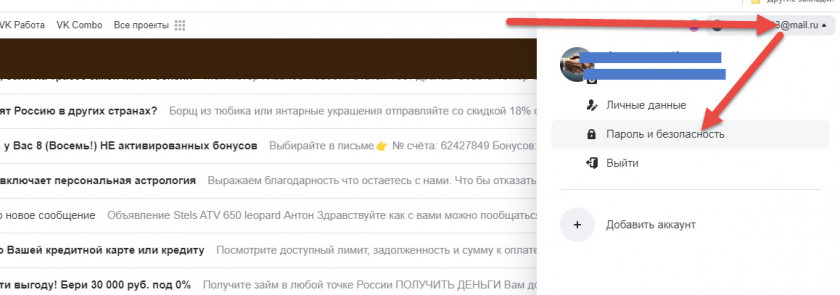
Для создания пароля для сторонних приложений зайдите в вашу почту на Mail. Затем в правом верхнем углу выберете имя своего почтового ящика и нажмите на Пароли и безопасность
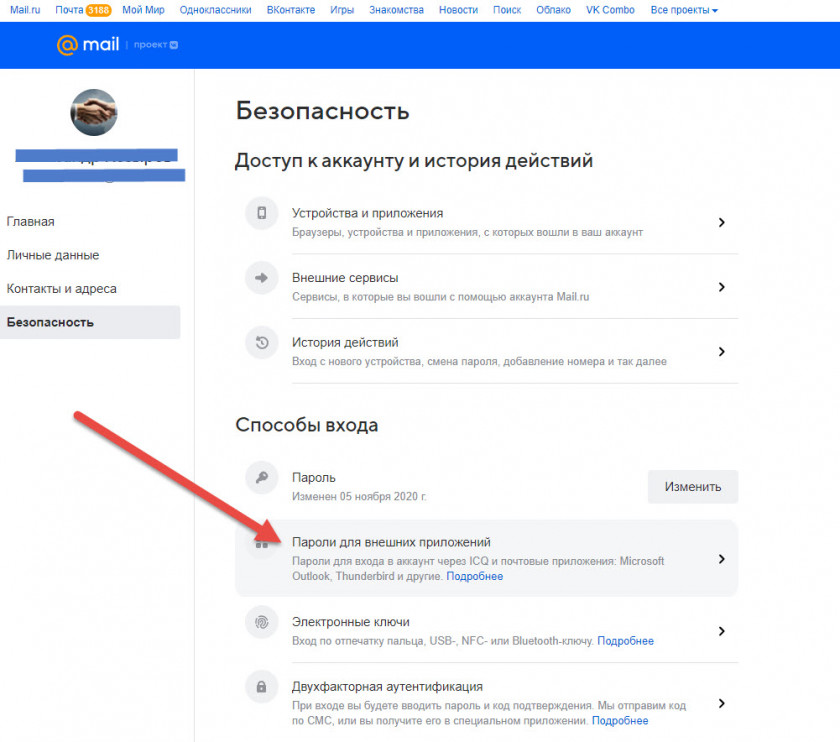
Перейдите в раздел Пароли для внешних приложений
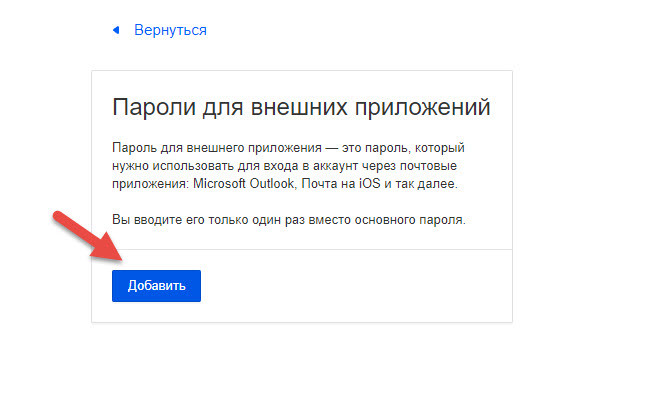
Нажмите кнопку Добавить
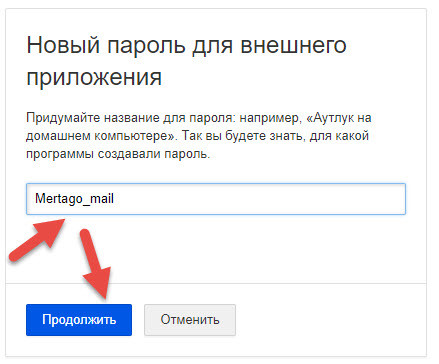
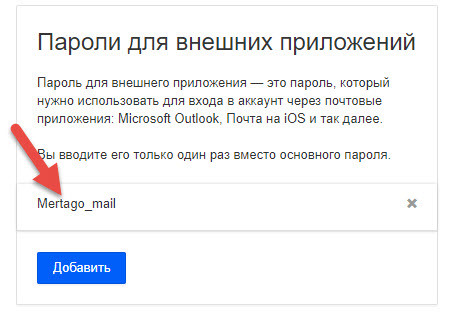
Придумайте имя для вашего пароля
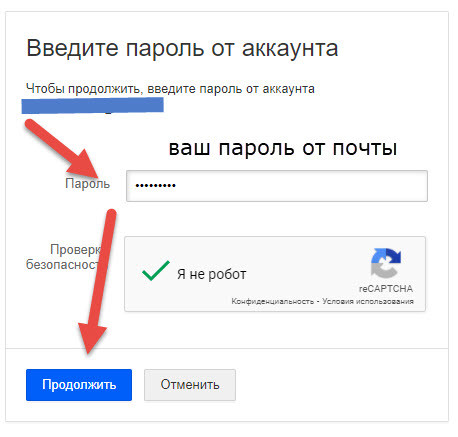
Введите ваш действующий пароль от почтового ящика, нажмите галочку Я не робот и нажмите кнопку Продолжить
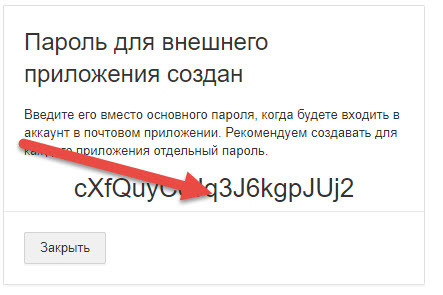
Ваш пароль для внешних приложений будет сгенерирован автоматически, просто скопируйте его и используйте при подключении вашего ящика в нашей системе.
В любой момент вы можете зайди в раздел с паролями для внешних приложений и посмотреть либо поменять ваш пароль. При этом если вы его поменяете, не забудьте поменять его и в настройках нашей системы.
- Вставьте сформированный пароль от внешних приложений в поле пароль:
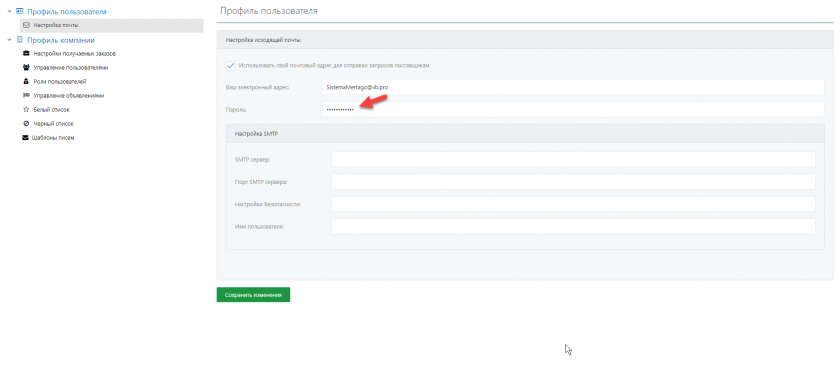
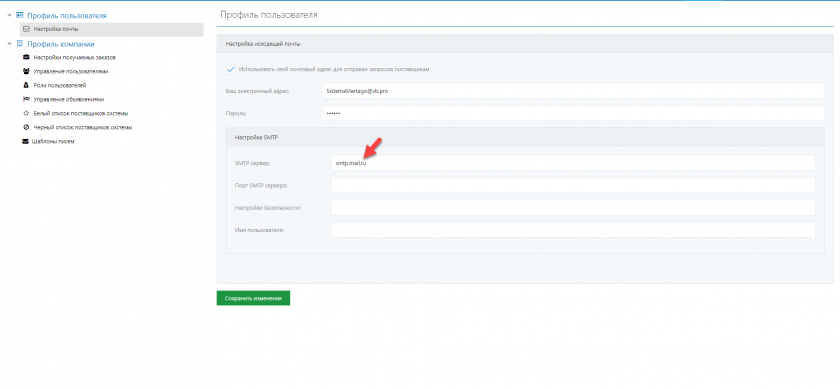
- Укажите сервер исходящей почты - smtp.mail.ru
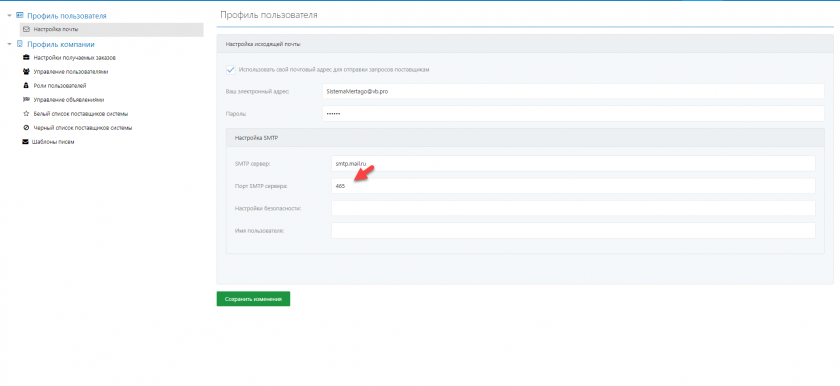
- Укажите в настройках порта SMTP сервера - 465
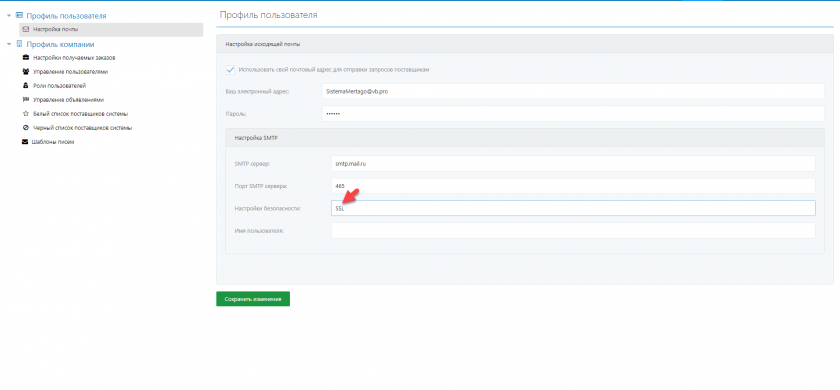
- В настройках безопасности - SSL
- В графе "Имя пользователя" укажите еще раз ваш адрес электронной почты
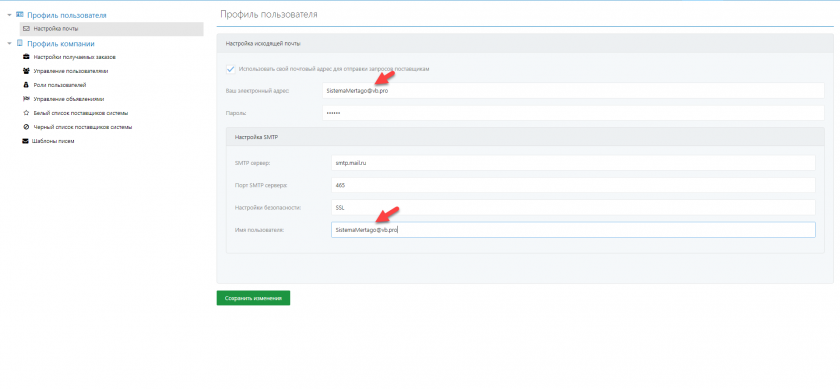
- Нажмите "Сохранить изменения"
- Важно! При подключении вашего почтового ящика к Системе используется SMTP протокол, который имеет ряд ограничений, например отправленные через систему письма не будут сохраняться в истории отправленных писем вашего подключённого ящика, а полученные письма не будут отображены в Системе.